Настройка Raspberry Pi
Сборка и включение⚓
Сборка Raspberry Pi для целей функционирования СУО Enter состоит из нескольких простых шагов:
- Подключение кабеля питания USB - MicroUSB к разъему "Power" Raspberry Pi и источнику питания (как правило - USB-разъем Персонального табло оператора)
- Подключение Raspberry Pi кабелем HDMI(m) - HDMI(m) к средству отображения информации (как правило - ТВ Персонального табло оператора) через соответствующие разъемы
- Подготовка и подключение карты памяти формата SD (SDHC) с использованием специализированного образа файловой системы Raspberry Pi
- Подключение кабеля к ЛВС СУО через разъем LAN, либо подключение WiFi-адаптера к одному из разъемов USB
После выполнения указанных шагов, Raspberry Pi готов к работе в СУО, достаточно только подать питание на разъем Power (включить Персональное табло оператора) и он будет автоматически запущен. Подключение к СУО, при корректной настройке, произойдет автоматически.
Запись образа на карту SD (SDHC)⚓
Обновление образов операционной системы Raspberry Pi производится регулярно. Последнюю актуальную версию образа системы можно скачать в соответствующем разделе на Партнерском портале СУО.
После скачивания образа, необходимо распаковать ZIP-архив, все дальнейшие действия будут производиться с IMG-файлом из архива.
Для записи образа необходима SD-карта объемом не менее 4 ГБ, однако рекомендуется использовать SDHC class 10 с объемом 8 ГБ.
Запись образа системы в ОС Windows⚓
Для развертывания образа на флеш-накопителе необходимо приложение Win32 Disk Imager, последнюю актуальную версию которого можно скачать тут.
Далее необходимо сделать следующее:
- В разделе Image File выбрать распакованный образ диска файловой системы
- В разделе Device выбрать целевое устройство для записи образа;
- Нажать кнопку Write для начала записи
- После завершения записи, флеш-накопитель можно извлечь и использовать по назначению
Примечание
После завершения записи в ОС Windows появится новое дисковое устройство маленького размера (менее 100МБ). Это - один из разделов только что записанного образа диска, имеющий файловую систему FAT. На SD-карте создан также и другой раздел с файловой системой Ext4, но он, без специализированных драйверов, в ОС семейства Windows не виден.
Запись образа системы в ОС Linux⚓
Для развертывания образа на флеш-накопителе не нужны никакие сторонние утилиты, все манипуляции можно произвести средствами самой ОС, выполнив следующие действия:
- Выполнить команду
df -h, чтобы выяснить какие устройства примонтированы - Вставить SD-карту в картридер и подключить его к компьютеру
- Запустить
df -hснова. Новое устройство - это ваша SD-карта. В левой колонке указывается имя устройства, оно выглядит как /dev/mmcblk0p1 или /dev/sdd1. Последняя часть имени устройства (**p1** или 1 соответственно) - этот обозначение раздела на карте. Но поскольку вы будете записывать карту полностью, а не отдельный раздел, то эту часть нужно исключить из имени устройства (т.е. должно остаться /dev/mmcblk0 или /dev/sdd). Обратите внимание, что устройство SD-карты может быть показано командойdf -hнесколько раз, например если карта уже отформатирована для использования с Raspberry Pi, то она содержит несколько разделов - Теперь, когда название устройства SD-карты известно, ее нужно
размонтировать, чтобы файлы на ней были не доступны, пока будет
записываться образ карты. Это можно сделать следующей командой,
заменив имя раздела /dev/sdd1 своим, полученным в пункте 3:
umount /dev/sdd1(если карта памяти содержит несколько разделов, то нужно размонтировать каждый из них) - Запишите образ SD-карты следующей командой, заменив в ней в параметре if= путь к образу системы и в параметре of= имя устройства SD-карты. Убедитесь, что вы указали именно имя устройства SD-карты, а не имя раздела (т.е. sdd, а не sdds1 или sddp1, или mmcblk0, а не mmcblk0p1)
Пример
dd bs=1M if=\~/2012-08-16-wheezy-raspbian/2012-08-16-wheezy-raspbian.img of=/dev/sdd
Возможно, придется указать команду sudo в строке перед dd, для того чтобы получить права суперпользователя. Команда dd не выводит какой либо информации о ходе процесса, поэтому может показаться, что она зависла. Запись может занять более пяти минут. Если ваш картридер имеет светодиод, то можно контролировать процесс по его миганию. В противном случае, можно ввести команду sudo pkill -USR1 -n -x dd в другом окне эмулятора терминала для наблюдения за процессом.
- По окончании записи, выполните команду
sudo sync, чтобы убедиться, что все данные из буфера записи перенесены на карту и её можно безопасно отключить.
Внимание
Обратите внимание, что использование команды dd может повредить информацию на жестком диске вашего компьютера! Если вы укажете неверное устройство в командах, это уничтожит ваш раздел с системой Linux! Будьте предельно осторожны!
Настройка Raspberry Pi⚓
При первом запуске Raspberry Pi на табло отобразится ip-адрес устройства. Если в сети нет DHCP, то адрес устройства будет 192.168.1.100.
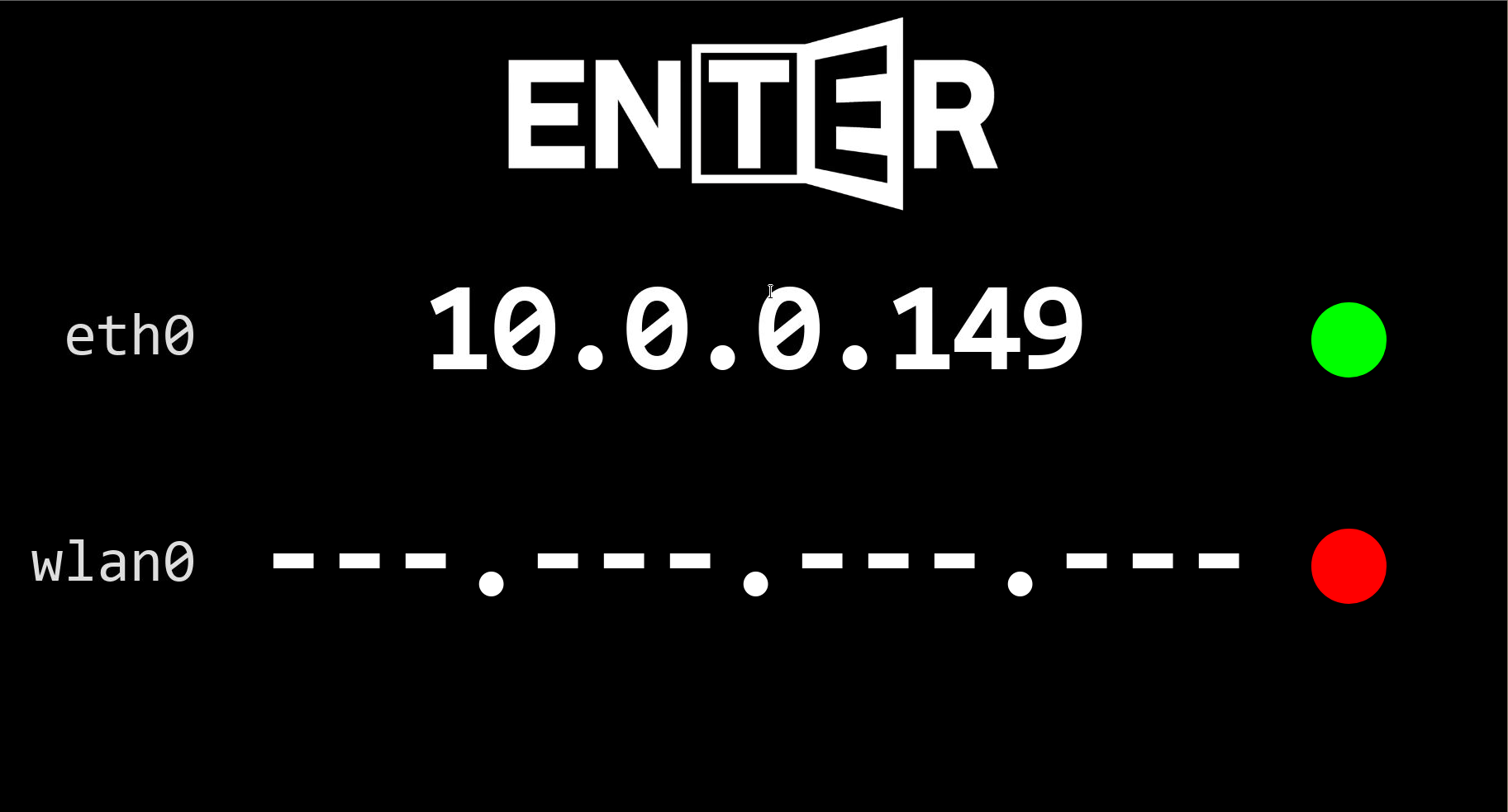
Главный экран Raspberry Pi до подключения к СУО
Для настройки необходимо подключиться к Raspberry Pi при помощи браузера.
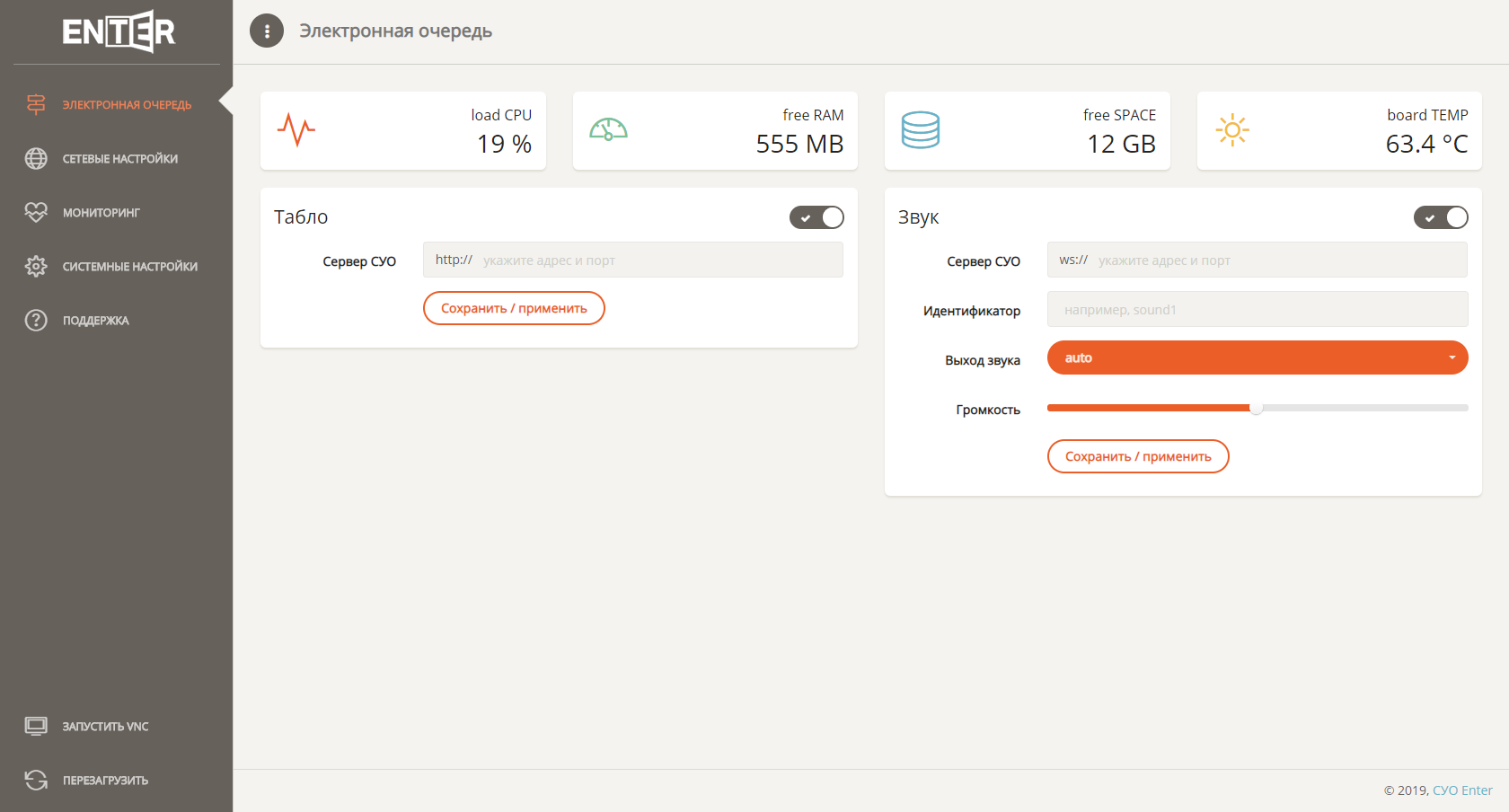
Настройки Raspberry Pi
Приложение табло СУО будет пытаться автоматически подключиться к серверу СУО после включения и загрузки устройства. Для этого в поле Сервер СУО необходимо задать полный адрес к серверу СУО с указанием HTTP-порта, по которому сервер СУО отдает статический контент. В большинстве случаев это порт 80, его указание не обязательно (адрес сервера может быть demo.enter-sytems.ru либо 192.168.150.127) в противном случае, необходимо задать адрес в формате demo.enter-sytems.ru:8000 или 192.168.150.127:8000. Для сохранения настроек необходимо нажать кнопку "Сохранить/применить", Raspberry Pi перезагрузится автоматически.
Для подключения звукового оповещения необходимо на экране настройки Raspberry Pi указать адрес сервера СУО, идентификатор системы звукового оповещения и выбрать выход звукового сигнала. Для завершения настройки необходимо нажать кнопку "Сохранить/применить", Raspberry Pi перезагрузится автоматически.
На вкладке "Сетевые настройки" можно выбрать способ подключения устройства к сети и задать настройки для подключения.
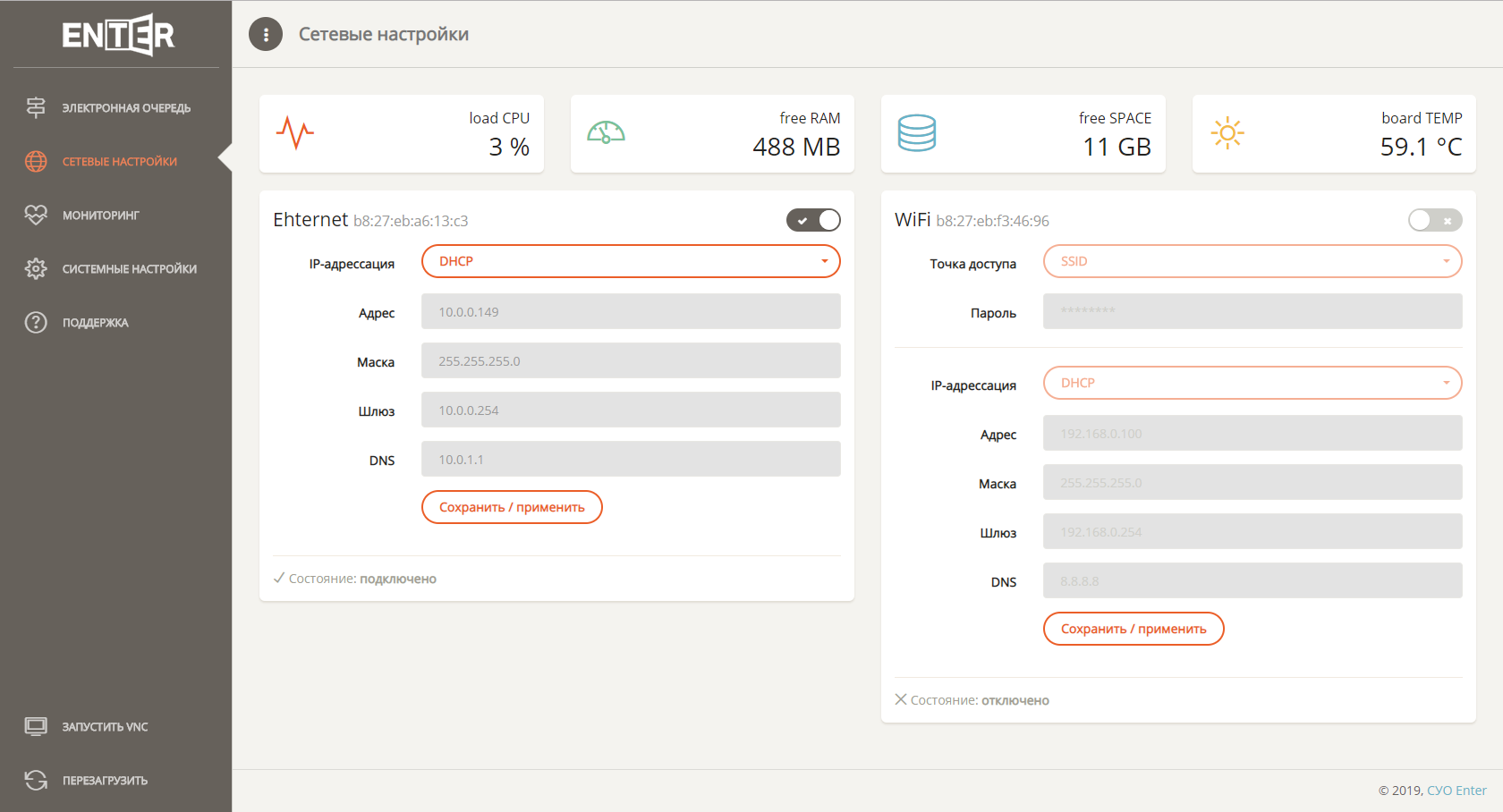
Сетевые настройки Radpberry Pi
На вкладке "Системные настройки" настраиваются параметры отображения.
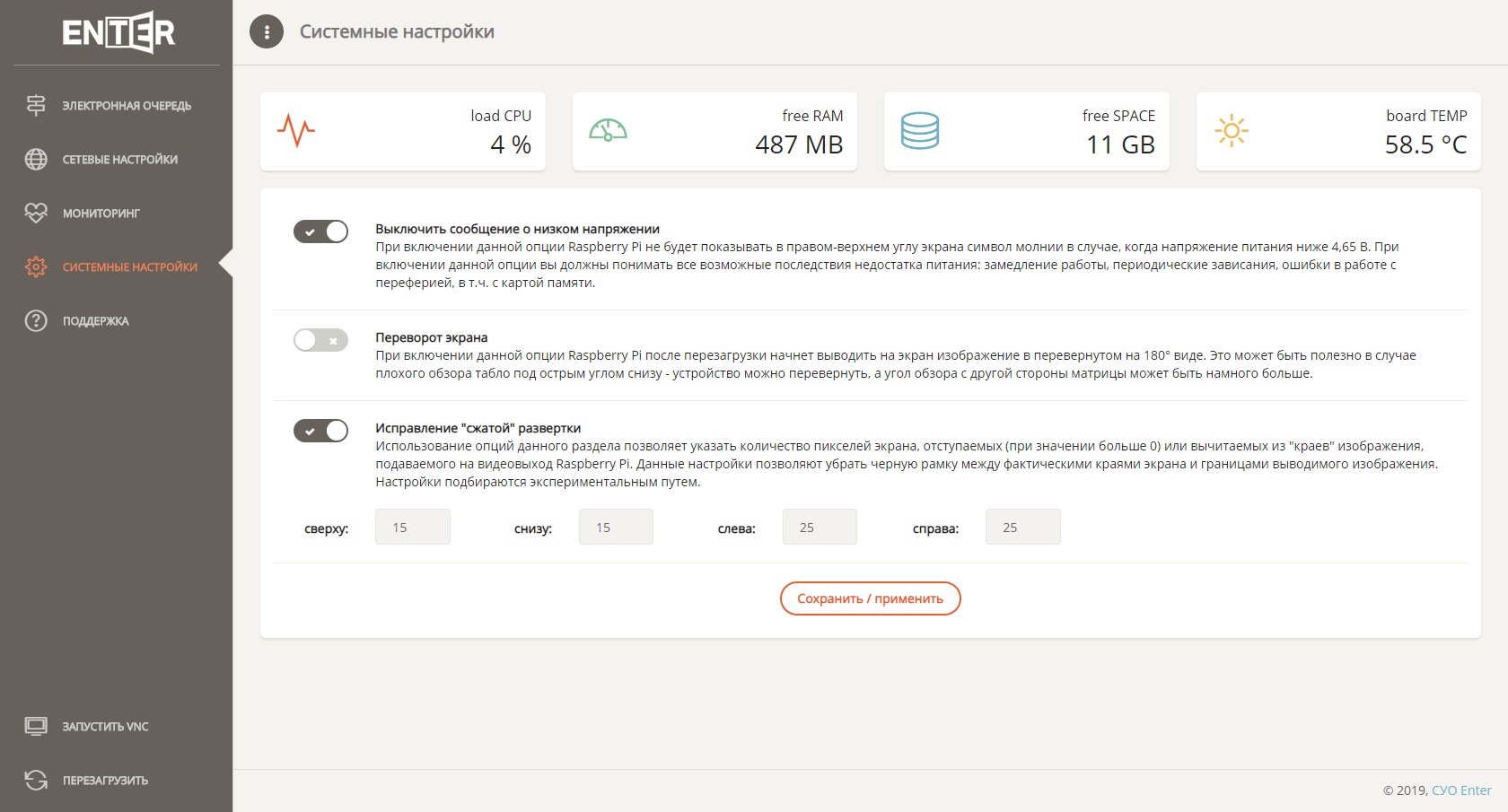
Системные настройки Raspberry Pi
Подключение к Raspberry Pi⚓
Устройство с образом системы Персонального табло СУО поддерживает возможность подключения по следующим протоколам:
SSH⚓
Порт: 22
Логин: pi
Пароль: raspberry
Подключение в ОС Windows можно выполнить при помощи программы Putty.
Дистрибутив можно скачать с Raspberry Pi (вкладка "Поддержка"). В ОС
Linux подключение выполняется командой ssh IP_to_RPI -l pi, где
IP_to_RPI необходимо заменить на IP-адрес устройства.
Все параметры для настройки Raspberry Pi можно изменить в файле [enter.json]{#enter.json}.
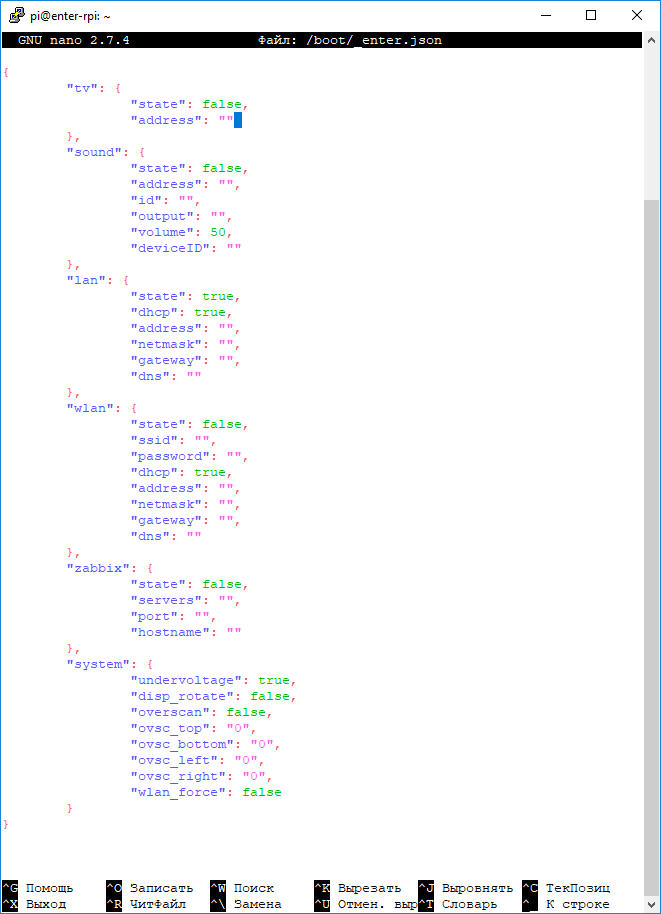
Файл _enter.json
Параметр wlan_force отвечает за автообнаружение WiFi-модулей, встроенных или подключенных к RPi. При этом предполагается, что этот модуль имеется у плат следующих ревизий: "9000c1", "a02082", "a22082", "a32082", "a020d3", "9020e0". В случае подключения стороннего USB-адаптера, либо выхода плат новых ревизий, для подержки WiFi необходимо изменить значение параметра на "true".
VNC⚓
Протокол: TightVNC
Порт: 5900
Пароль: не используется
Подключение можно выполнить при помощи программы TightVNC. Дистрибутив можно скачать с Raspberry Pi (вкладка "Поддержка").
Запустить VNC можно через браузер (кнопка в левом нижнем углу) или через Putty. Для запуска VNC через Putty необходимо подключиться к Raspberry Pi и выполнить команду x11vnc. После этого можно подключиться при помощи программы TightVNC. При таком запуске VNC-сервер будет ждать первого подключения бесконечно. При запуске из браузера сервер будет ждать подключения 15 минут.