Установка терминала
Подготовка к установке⚓
Поддерживаемые операционные системы:
- Windows Server 2008 (не поддерживается в основной роли сервера)
- Windows 7
- Windows Server 2008 R2 (не поддерживается в основной роли сервера)
- Windows 7 SP1
- Windows Server 2008 R2 SP1
- Windows 8
- Windows 8.1
- Windows Server 2012
- Windows Server 2012 R2
- Windows 10 (все поддерживаемые версии)
- Windows 11 (все поддерживаемые версии)
- Windows Server 2016
- Windows Server 2019
- Windows Server 2022
Перед началом установки сервера СУО "Enter" необходимо установить:
- Microsoft .NET Framework 4.5.1 - для ОС Windows 7 и выше.
Установка⚓
Запустите файл программы установки терминала СУО "Enter", например, «Terminal_N.exe» (где N - номер версии ПО). Следуйте инструкциям мастера установки.
После запуска мастера установки необходимо указать следующие параметры:
- Адрес сервера СУО "Enter" в формате:
где:
- Адрес_сервер - IP-адрес или доменное имя компьютера, на котором
  установлено ПО сервера СУО "Enter";
- Порт_Сервера -- номер порта, на котором настроен вебсокет
  протокол сервера СУО "Enter" (по умолчанию: 81). Для получения
  дополнительных сведений смотрите "Установка сервера СУО
  "Enter";
-
Идентификатор клиента - строка-идентификатор терминала, зарегистрированного на сервере СУО "Enter". Данный идентификатор задается при настройке системы через консоль администратора
-
Пароль для входа в настройки - пароль, который требуется для в входа в настройки терминала. Пароль по умолчанию - "1"
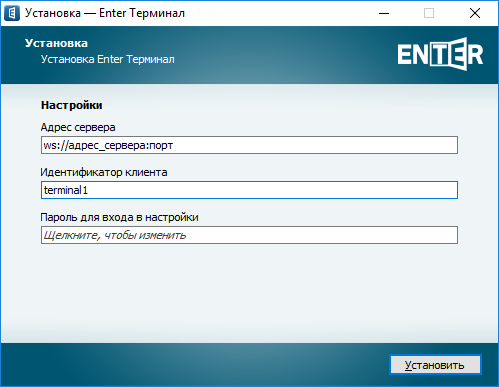
Окно программы установки терминала СУО "Enter". Ввод параметров
После нажатия кнопки "Установить" будет произведена установка терминала СУО "Enter".
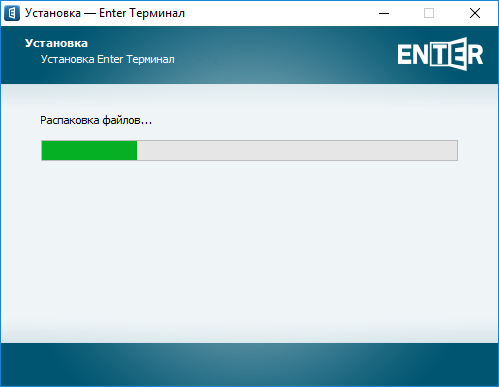
Окно программы установки терминала СУО "Enter". Ход установки
Для окончания установки необходимо нажать кнопку "Завершить".
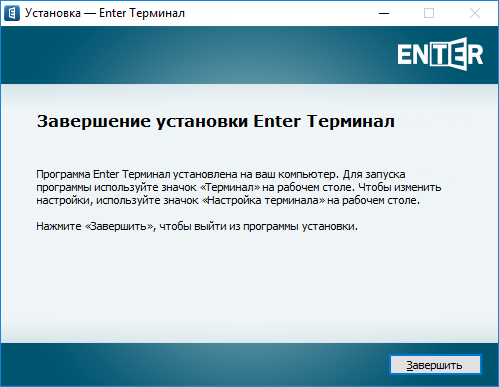
Окно программы установки терминала СУО "Enter". Завершение установки
Примечание
После установки терминала целесообразно добавить ярлык запуска в автозагрузку системы, для того, чтобы при перезапуске операционной системы терминал всегда стартовал автоматически.
Если все настройки указаны верно, то при запуске терминал автоматически подключается к серверу и отображает необходимое состояние на экране.

Запуск терминала. Подключение к серверу
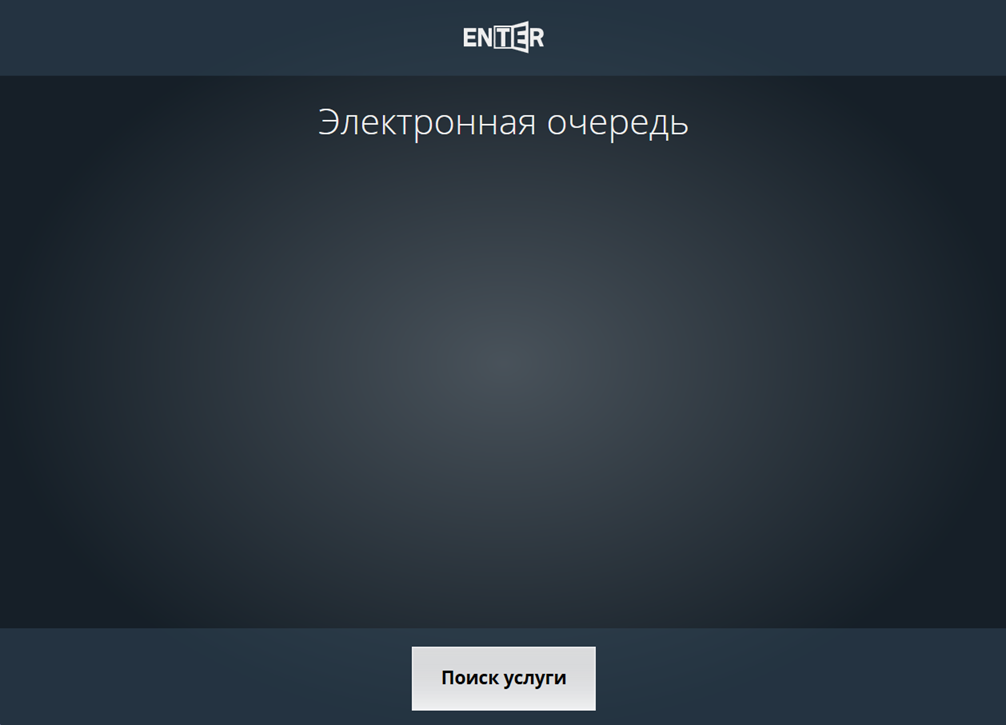
Запуск терминала. Пример главного экрана терминала
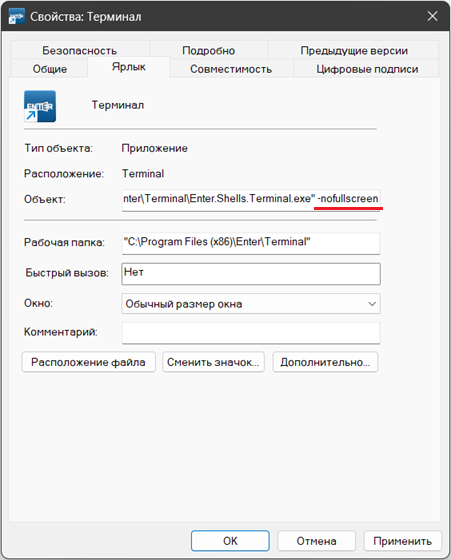
Для выхода из полноэкранного режима необходимо перейти в свойства ярлыка "Терминал" (нажать по нему правой кнопкой мыши и выбрать "Свойства") и далее открыть вкладку "Ярлык". В поле "Объект" необходимо дописать -nofullscreen и сохранить изменения.
В настройках терминала (ярлык "Настройка терминала") можно:
- изменить идентификатор клиента
- изменить адрес сервера
- задать принтер для печати талонов (при установке выбирается принтер, заданный в системе по умолчанию). Для доступа к настройкам нужно ввести пароль
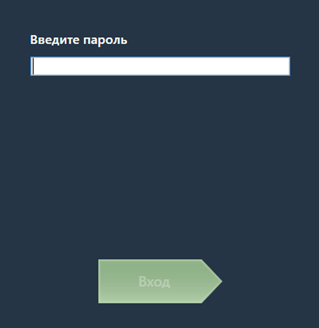
Настройка терминала. Ввод пароля
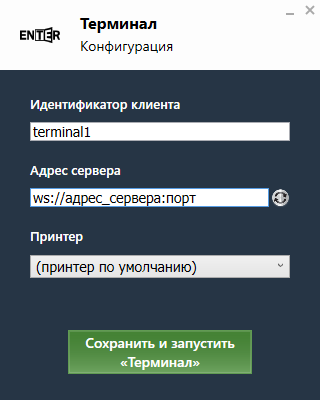
Настройка терминала