Опросы
Настройки опросов доступны в разделе "Центр настройки > Опросы".
Опросы используются для контроля и оценки качества обслуживания посетителей организации.
Прохождение опроса на терминале доступно после завершения обслуживания по талону до конца рабочего дня. Прохождение опроса на пульте опроса доступно с начала обслуживания талона и до приглашения следующего талона в это окно. Прохождение опроса на пульте опроса СОКОК так же доступно с момента начала обслуживания и до приглашения следующего посетителя в это окно. После отмены талона опрос пройти нельзя.
Добавление опроса⚓
Для добавления опроса необходимо во вкладке "Опросы" нажать на иконку "+" справа от заголовка экрана.
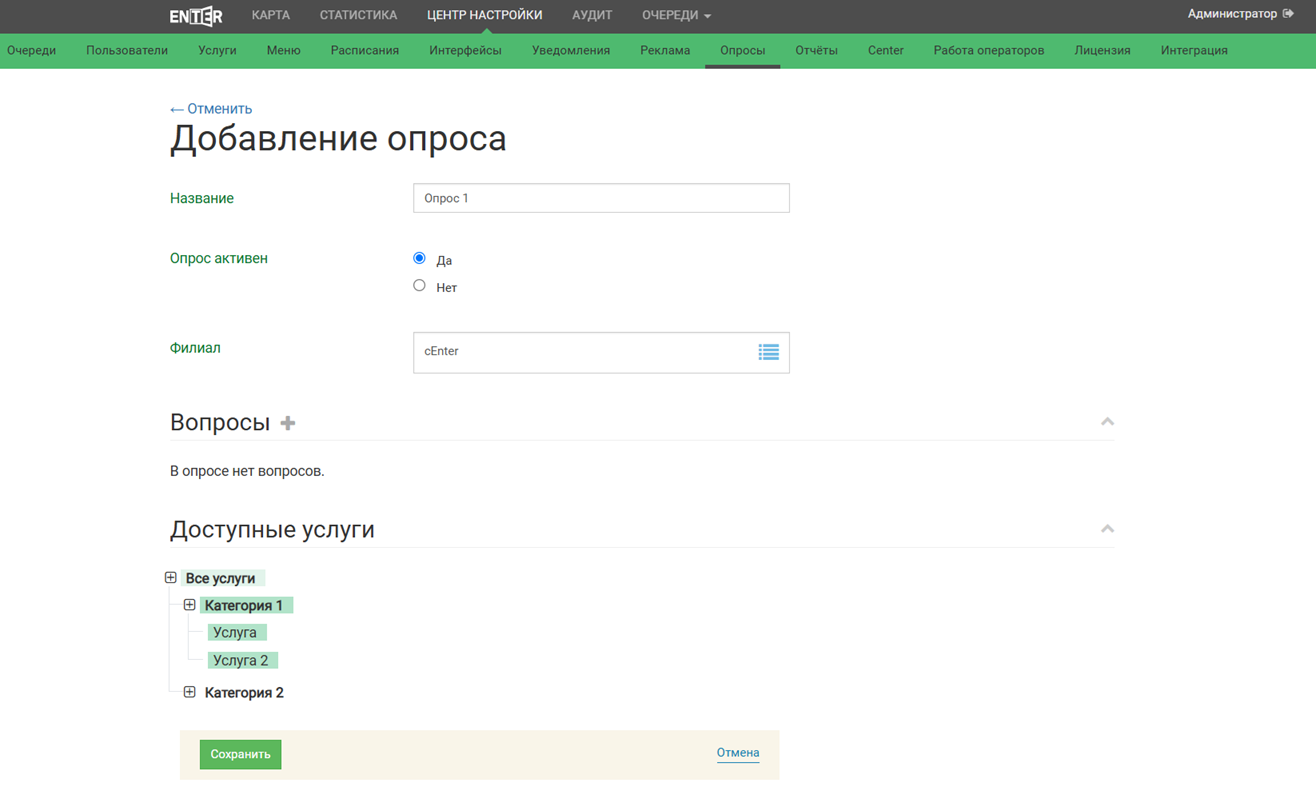
Добавление опроса
Для настройки опроса доступны следующие параметры:
- Название - название опроса
- Опрос активен - если опрос не активен, то он не отображается на пульте опроса
- Филиал - филиал, к которому привязан опрос
- Вопросы - список вопросов
- Доступные услуги - список услуг, по которым проводится опрос. К каждой услуге может быть привязан только один активный опрос
Добавление и редактирование вопросов и вариантов ответа⚓
Для добавления вопроса необходимо при добавлении или редактировании опроса нажать на иконку "+" в подразделе "Вопросы", а для удаления - на иконку "х".
Для настройки доступны следующие параметры:
- Вопрос - текст вопроса
-
Тип ответа - определяет, в какой форме нужно дать ответ. Возможные варианты:
- Да/нет - посетитель отвечает на вопрос "Да" или "Нет";
-
Выбор одного из нескольких вариантов - посетитель выбирает один вариант ответа из заранее добавленных
Для добавления нового варианта ответа нужно нажать на иконку "+" справа от кнопки "Включить изображения", для удаления - на иконку "х" справа от этого варианта. Для добавления к варианту ответа уточняющего вопроса нужно нажать иконку "+" справа от этого варианта. Для включения возможности добавлять изображения нужно нажать кнопку "Включить изображения".
-
Выбор нескольких из нескольких вариантов - посетитель выбирает несколько вариантов ответов из заранее добавленных. Редактирование вопроса аналогично редактированию вопроса типа "Выбор одного из нескольких вариантов"
- Шкала заполнения - посетитель отвечает на вопрос, передвигая ползунок между минимальным и максимальным значениями
- Ввод своего ответа - посетитель вводит свой ответ с клавиатуры
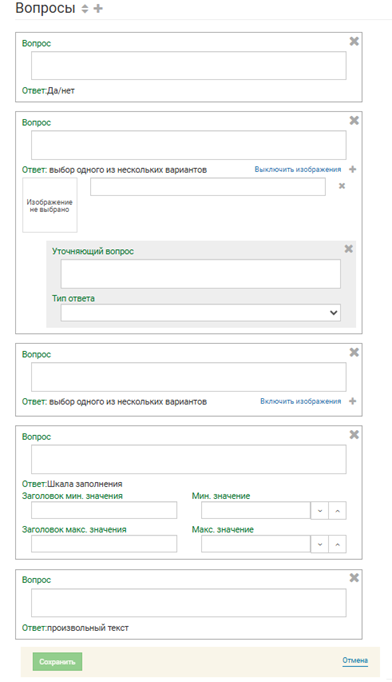
Добавление всех типов вопросов
Для просмотра информации об опросе необходимо нажать на него в списке.
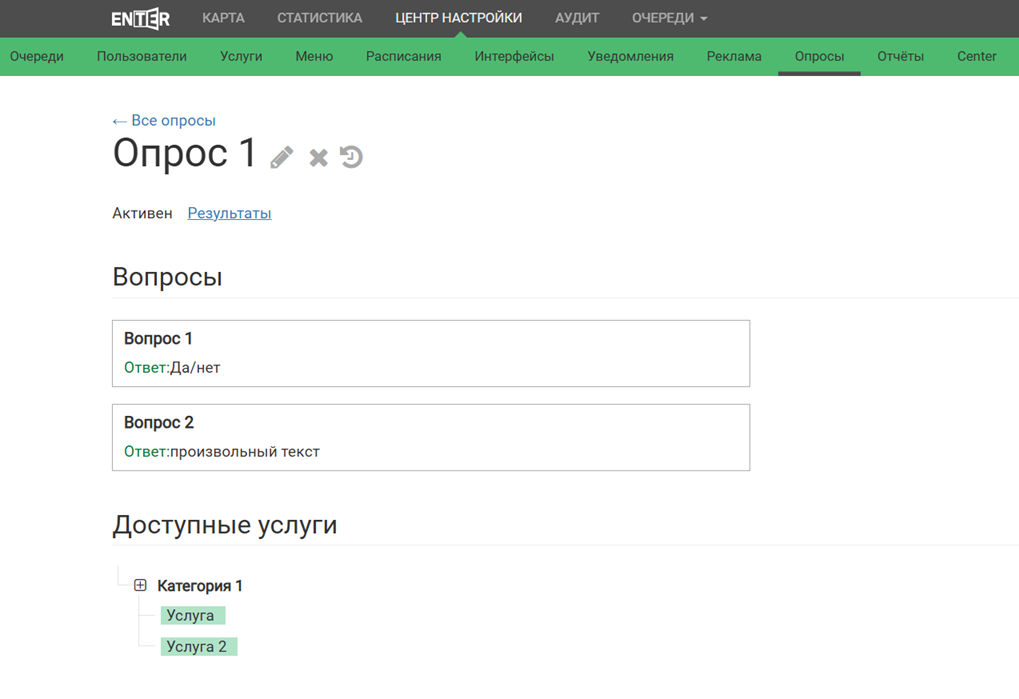
Информация об опросе
С экрана просмотра информации можно:
- перейти на экран редактирования опроса с помощью иконки с изображением карандаша справа от заголовка экрана
- удалить опрос с помощью иконки "x"
- перейти на экран аудита опроса
Экран редактирования опроса по содержащимся полям аналогичен экрану добавления.
На экране аудита доступен просмотр действий конкретных пользователей над опросом. Для скачивания файла с таблицей аудита необходимо нажать на иконку загрузки справа от заголовка экрана.