Установка сервера СУО "Enter.Linux"
Подготовка к установке⚓
Внимание
Для установки сервера СУО "Enter.Linux" требуется операционная система на базе ядра Linux версии 4.15 и выше.
Протестированные ОС
- Debian 11, 12
- Ububntu 20.04, 22.04
- CentOS 7
- Astra Linux 1.7, 2.12
- AltLinux sp8, sp10
- RedOS 7.3.1
- ROSA Linux 12.2
- OSnova
В качестве СУБД может использоваться PostgreSQL или Microsoft SQL server.
Системные требования указаны в разделе "О системе > Программный комплекс СУО Enter.Linux".
Перед началом установки сервера СУО "Enter" необходимо установить дополнительные пакеты:
- gettext-base
- gss-ntlmssp
- tzdata
- locales
- ca-certificates
- libc6
- libgcc1
- libgssapi-krb5-2
- libicu[Версия]
Пример
Например: libicu67
- libssl1.1
- libstdc++6
- zlib1g
- libgdiplus
Пример
Предупреждение
В списке представлены имена пакетов в ОС Debian 12. В вашей системе имена могут отличаться
Предупреждение
Пакет libssl1.1 является устаревшим и не входит в стандартные репозитории. Для установки необходимо скачать этот пакет вручную.
Установка службы центрального сервера⚓
Сервер работает как служба под пользователем root, запускается при старте машины.
Директория установки сервера: /root/сenter/server.
Скрипты запуска и остановки службы (в папке установки): start, stop.
Директория хранения логов: /root/сenter/server/Logs.
Файл конфигурации (в папке установки): СEnter.Server.conf.
Порядок установки⚓
- Распаковать дистрибутив:
где X.X.X.X - номер версии ПО;
- Запустить скрипт установки/обновления (install) с правами пользователя root:
Примечание
Если не удается запустить, убедитесь, что у файла присутсвует флаг запуска
-
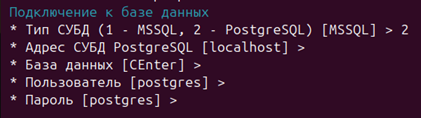
Указать параметры подключения к SQL-серверу:
-
Тип СУБД - MSSQL или PGSQL
- Адрес СУБД PostgreSQL - IP-адрес или доменное имя
- База данных - Имя создаваемой/используемой БД
- Пользователь
- Пароль
-
Указать параметры центрального сервера:
-
Порт WebSocket-сервера
- Порт Web-сервера
- HTTP-порт
- Использовать HTTPS
- Путь к файлу сертификата HTTPS - путь к сертификату в формате .pfx
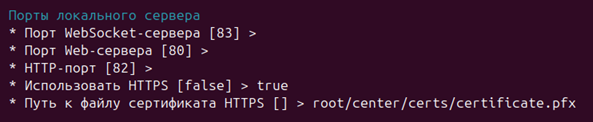
После ввода всех параметров установка продолжится и завершится автоматически.
Установка службы локального сервера⚓
Сервер работает как служба под пользователем root, запускается при старте машины.
Директория установки сервера: /root/enter/server.
Скрипты запуска и остановки службы (в папке установки): start, stop.
Директория хранения логов: /root/enter/server/Logs.
Файл конфигурации (в папке установки): Enter.Server.conf.
Порядок установки⚓
- Распаковать дистрибутив:
- Запустить скрипт установки/обновления (install) с правами пользователя root:
Примечание
Если не удается запустить, убедитесь, что у файла присутсвует флаг запуска
- Выбрать, будет ли сервер подключаться к центральному серверу или будет работать автономно:

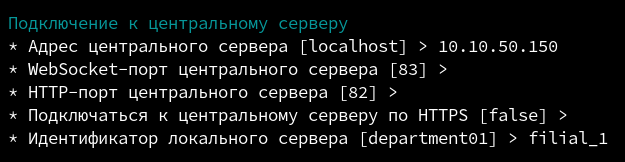
В случае, если выбран сетевой сервер, необходимо указать параметры подключения к центральному серверу:
- Адрес центрального сервера - IP-адрес или доменное имя
- WebSocket-порт центрального сервера (по умолчанию 83)
- HTTP-порт центрального сервера (по умолчанию 82)
- Подключаться к центральному серверу по HTTPS - параметр true если CEnter работает с TLS
- Идентификатор локального сервера - параметр «Ключ установки» из конфигурации на центральном сервере
-
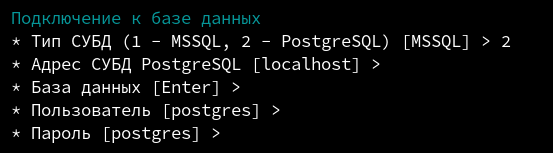
Указать параметры подключения к SQL-серверу:
-
Тип СУБД - MSSQL или PGSQL
- Адрес СУБД PostgreSQL - IP-адрес или доменное имя
- База данных - Имя создаваемой/используемой БД
- Пользователь
- Пароль
-
Указать параметры локального сервера:
-
Порт WebSocket-сервера
- Порт Web-сервера
- HTTP-порт
- Использовать HTTPS
- Путь к файлу сертификата HTTPS - путь к сертификату в формате .pfx
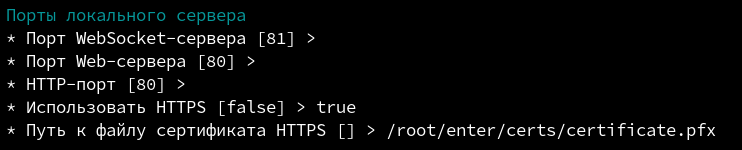
После ввода всех параметров установка продолжится и завершится автоматически.