Интеграция
Внешние системы⚓
Интеграция позволяет получать доступ к управлению очередью с внешних систем.
Для добавления интеграции необходимо перейти к разделу "Центр настройки > Интеграция > Внешние системы" и нажать на иконку "+".
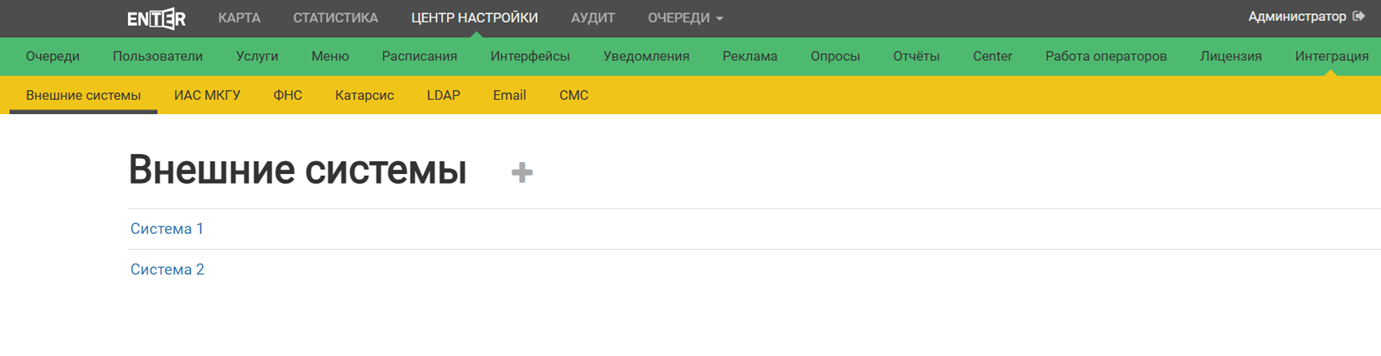
Список внешних систем
На экране добавления необходимо ввести:
- Название
- Описание
- Токен - для передачи в HTTP-заголовке "Token" запросов к API. Этот токет необходимо сообщить разработчику внешней системы
- Включена - включение/выключение системы. Если в ней пропадет необходимость, ее можно будет в любой момент отключить
Далее необходимо настроить доступность API к функционалу очереди.
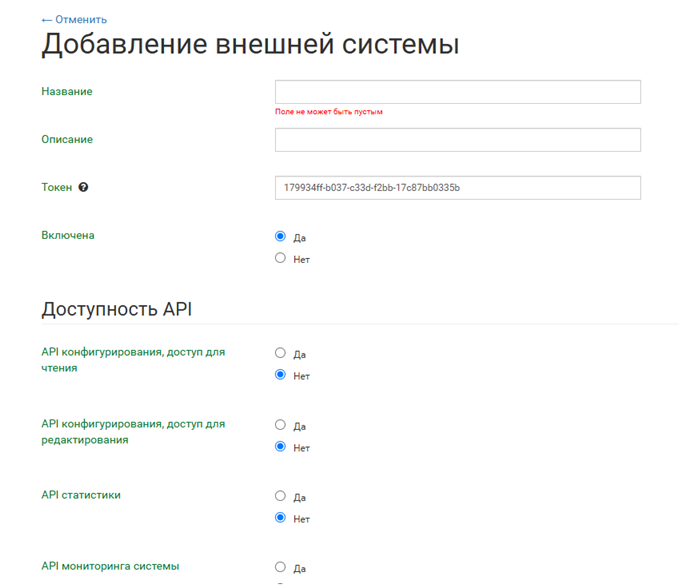
Добавление внешней системы
Для просмотра информации о внешней системе необходимо нажать на ее название в списке.
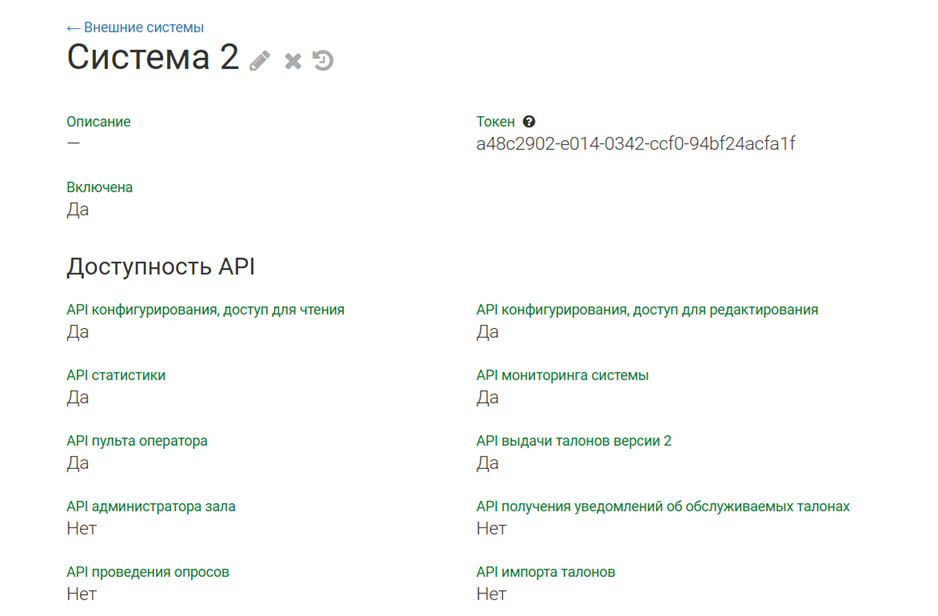
Информация о внешней системе
С экрана просмотра информации о системе можно:
- перейти на экран редактирования помощью иконки с изображением карандаша справа от заголовка экрана
- удалить систему с помощью иконки "x"
- перейти на экран аудита системы просмотр действий конкретных пользователей над системой. Для скачивания файла с таблицей аудита необходимо нажать на иконку загрузки справа от заголовка экрана
Также здесь можно настроить идентификаторы услуг: сопоставить услуги внутри очереди с идентификаторами услуг во внешней системе.
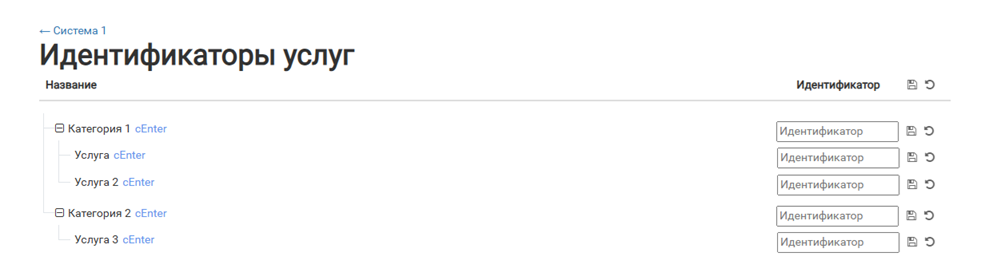
Настройка идентификаторов услуг для внутренних услуг
Аналогичным образом можно сопоставить кнопки кнопки меню внутри очереди с идентификаторами услуг во внешней системе.
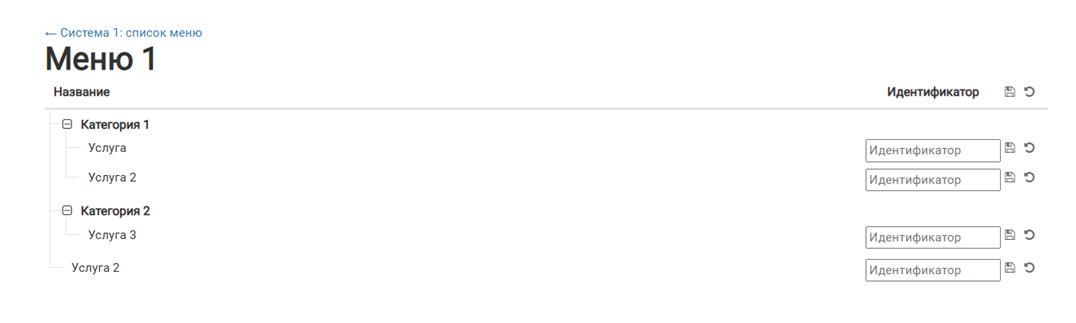
Настройка идентификаторов услуг для меню
Email-сервисы⚓
Доступно в СУО версии 4.4.0.0 и выше
Интеграция позволяет подключать email-сервис для отправки уведомлений посетителям (подробнее в разделе инструкции "Настройка > Уведомления").
Для добавления интеграции необходимо перейти к разделу "Центр настройки > Интеграция > Email" и нажать на иконку "+".
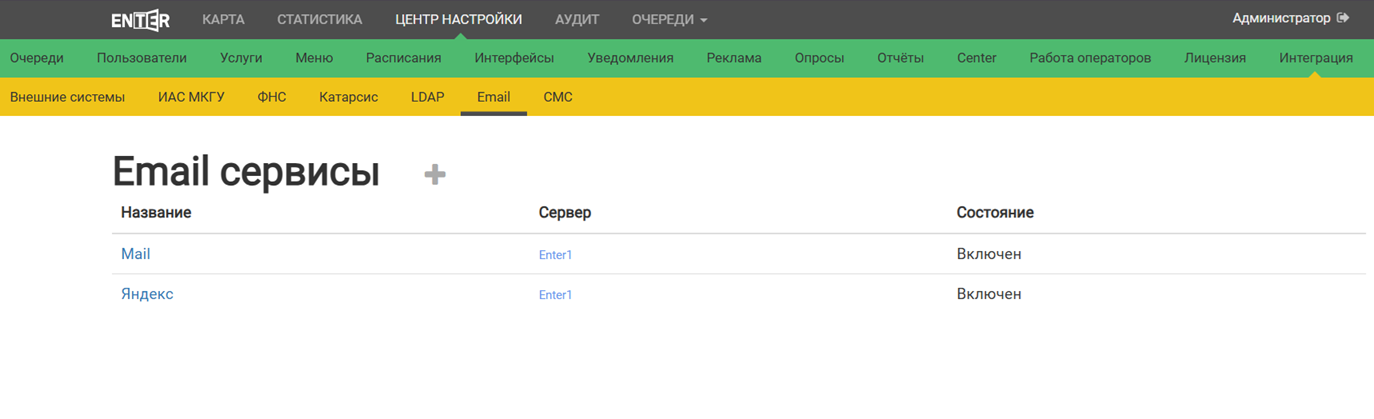
Список email-сервисов
На экране добавления необходимо ввести:
- Название
- Филилал - в каком именно филиале будет произведена интеграция
- Включена - включение/выключение подключения к сервису. Если в нем пропадет необходимость, его можно будет в любой момент отключить
- Адрес - адрес сервера исходящей почты почтового провайдера (SMTP-сервер)
- Порт - номер порта для подключения к SMTP-серверу. Необходимо использовать порты, рекомендованные почтовым сервисом. Для SSL-шифрования это обычно 465
- Использовать SSL - включение шифрования SSL для безопасного соединения
- Имя пользователя - логин для авторизации на SMTP-сервере;
- Пароль - пароль для авторизации на SMTP-сервере
- Адрес отправителя - email, который будет отображаться в поле «От кого» в письме
- Имя отправителя - отображаемое имя, которое увидят получатели вместо email
- Минимальный интервал времени между запросами (сек) - задержка между отправкой писем
- Учитывать время доставки - включено ли ограничение времени, в которое разрешена отправка писем
- Время начала и Время завершения - ограничение времени (в рамках суток), в которое разрешена отправка писем.
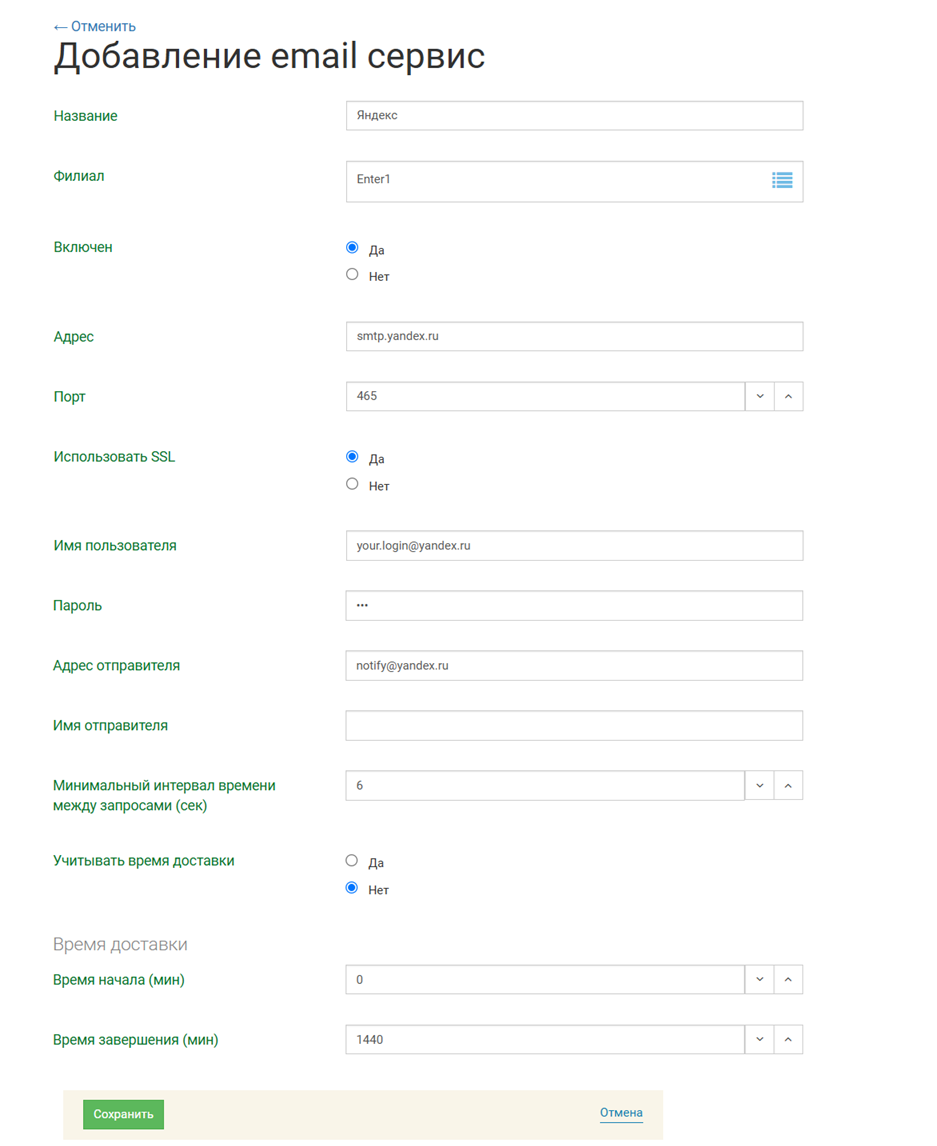
Добавление email-сервиса
Для просмотра информации о сервисе необходимо нажать на его название в списке.
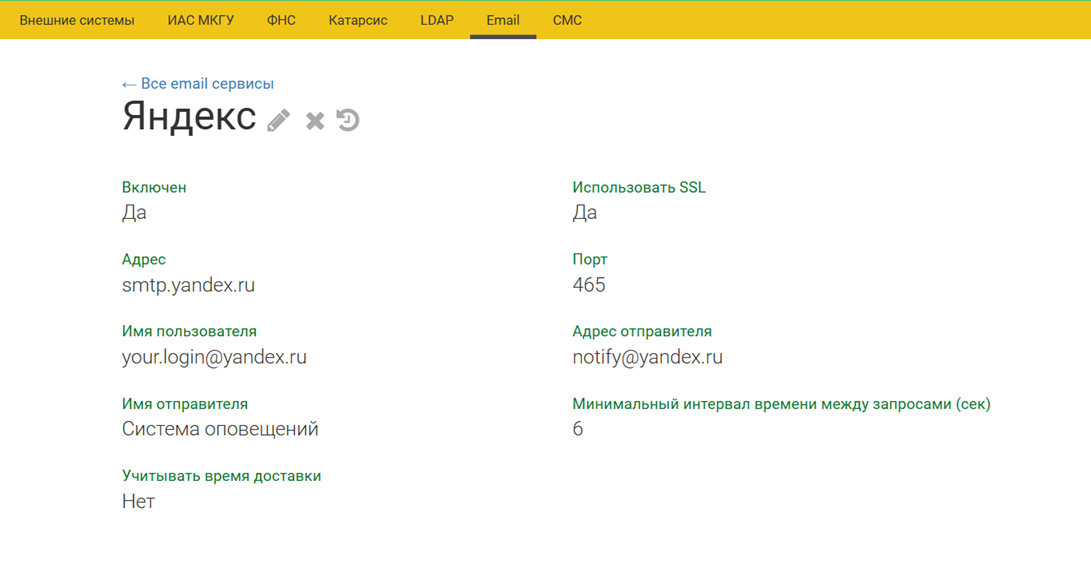
Информация об email-сервисе
На экране просмотра информации можно произвести действия, аналогичные внешним системам (см. выше).
СМС-сервисы⚓
Доступно в СУО версии 4.4.0.0 и выше
Интеграция позволяет подключать СМС-сервис для отправки уведомлений посетителям (подробнее в разделе инструкции "Настройка > Уведомления").
Для добавления интеграции необходимо перейти к разделу "Центр настройки > Интеграция > СМС" и нажать на иконку "+".
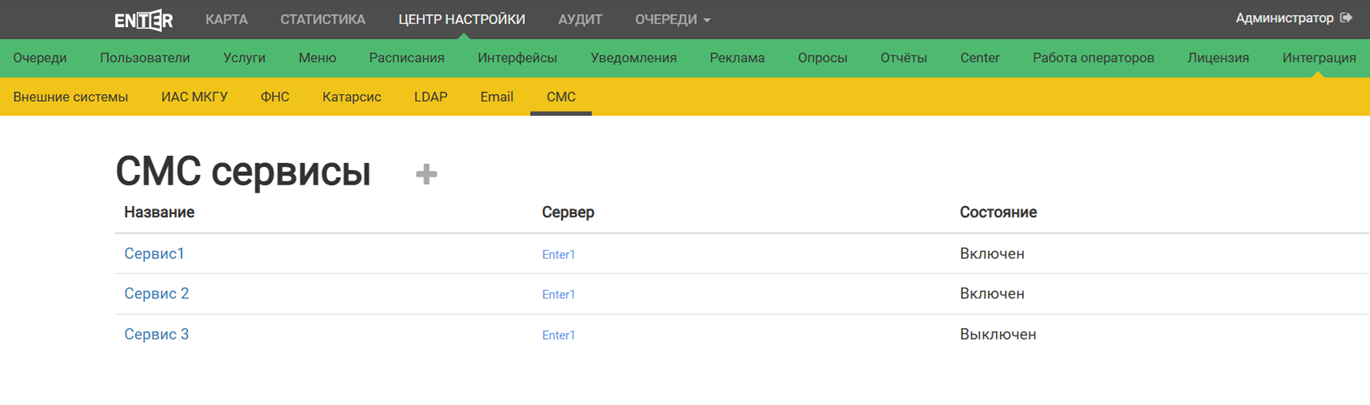
Список СМС-сервисов
На экране добавления необходимо ввести:
- Название
- Филилал - в каком именно филиале будет произведена интеграция
- Включена - включение/выключение подключения к сервису. Если в нем пропадет необходимость, его можно будет в любой момент отключить
- Адрес сервиса - URL-адрес API SMS-провайдера
- Метод HTTP-запроса - тип запроса для взаимодействия с API
- Кодировка HTTP-запроса - кодировка символов в запросе: windows-1251 для провайдеров с поддержкой кириллицы или UTF-8 для международных сервисов;
- Параметры запроса - параметры запроса вида. Доступны переменные {phone} и {message};
Пример
Параметры запроса просто добавляются к строке адреса сервиса, поэтому параметры могут быть как в виде парамеров запроса
?parameter1=value1¶meter2=value2&phoneNumber={phone}
так и в виде части пути
/parameter1/parameter2/{phone}
- Минимальный интервал времени между запросами (сек) - задержка между отправкой SMS
- Учитывать время доставки - включено ли ограничение времени, в которое разрешена отправка SMS
- Время начала и Время завершения - ограничение времени (в рамках суток), в которое разрешена отправка писем.
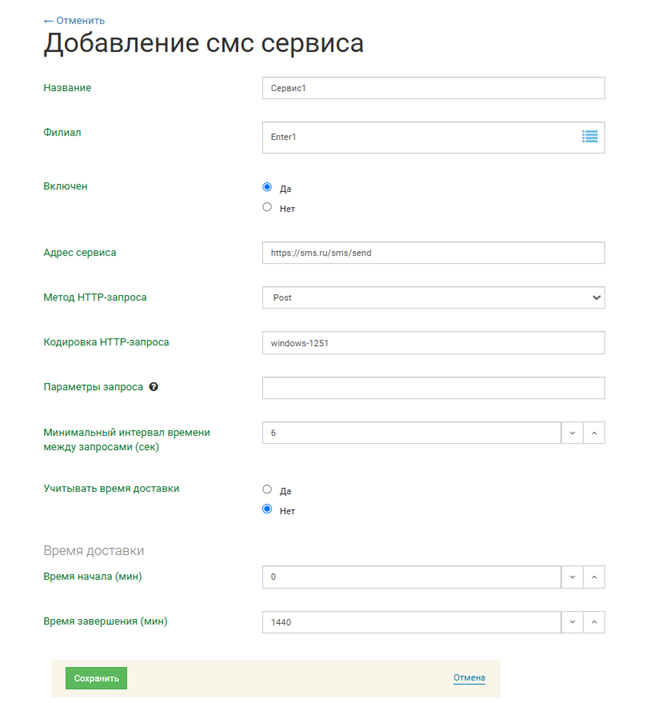
Добавление СМС-сервиса
Для просмотра информации о сервисе необходимо нажать на его название в списке.
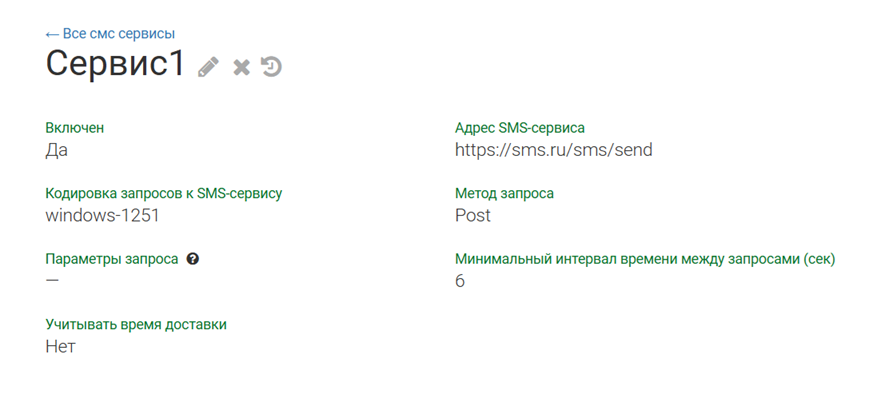
Информация о СМС-сервисе
На экране просмотра информации можно произвести действия, аналогичные внешним системам (см. выше).
Сторонние сервисы уведомлений⚓
Доступно в СУО версии 4.4.10.0 и выше
Интеграция позволяет подключаться к API сторонних cервисов для отправки уведомлений посетителям (подробнее в разделе инструкции "Настройка > Уведомления"). После настройки этой интеграции СУО сможет выполнять GET/POST запросы и передавать необходимые параметры.
Для добавления интеграции необходимо перейти к разделу "Центр настройки > Интеграция > Системы уведомлений" и нажать на иконку "+".
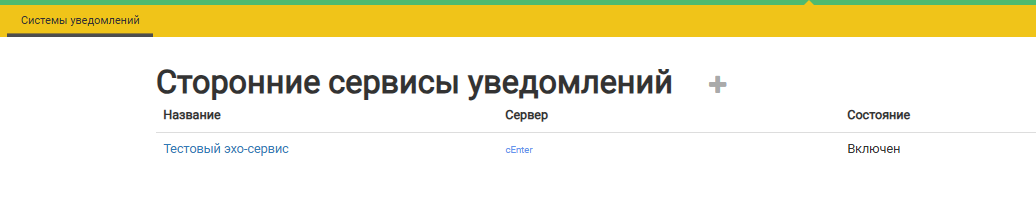
Список сторонних сервисов уведомлений
На экране добавления необходимо ввести:
- Название
- Филилал - в каком именно филиале будет произведена интеграция
- Включен - включение/выключение подключения к сервису. Если в нем пропадет необходимость, его можно будет в любой момент отключить
- Адрес сервиса - URL-адрес API сторонней системы уведомлений
- Метод HTTP-запроса - тип запроса для взаимодействия с API
- Кодировка HTTP-запроса - кодировка символов в запросе: windows-1251 для провайдеров с поддержкой кириллицы или UTF-8 для международных сервисов;
- Параметры запроса - параметры запроса вида. Доступна переменная {params}. При использовании переменной {params} параметры запроса будут взяты из соответствующего шаблона уведомления;
Пример
Параметры запроса просто добавляются к строке адреса сервиса, поэтому параметры могут быть как в виде парамеров запроса
?parameter1=value1¶meter2=value2
так и в виде части пути
/parameter1/parameter2
- Заголовки запроса - параметры, которые будут переданы в заголовке запроса (Headers);
- Тело запроса - данный параметр отображается только если тип запроса указан POST. Доступна переменная {message}. При использовании переменной {message} тело запроса будет взято из соответствующего шаблона уведомления;
- Минимальный интервал времени между запросами (сек) - задержка между отправкой запросов
- Учитывать время доставки - включено ли ограничение времени, в которое разрешена отправка уведомлений
- Время начала и Время завершения - ограничение времени (в рамках суток), в которое разрешена отправка уведомлений.
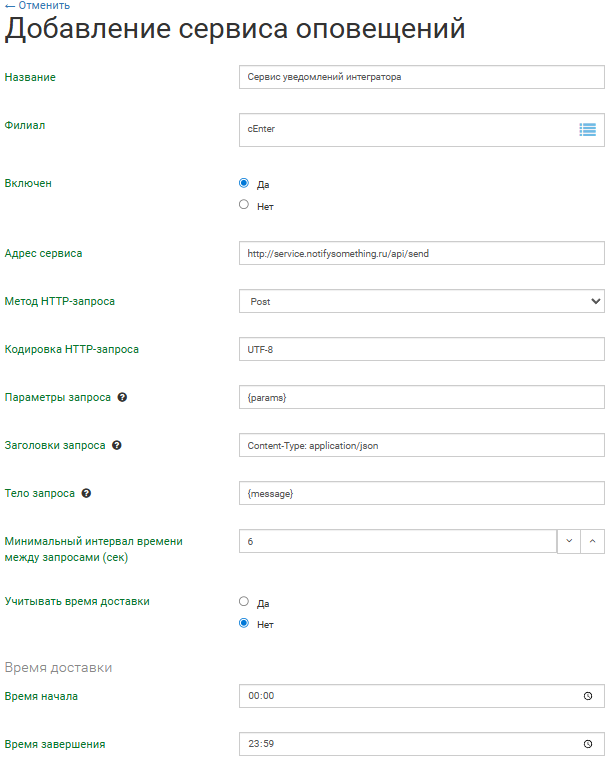
Добавление стороннего сервиса уведомлений
Для просмотра информации о сервисе необходимо нажать на его название в списке.
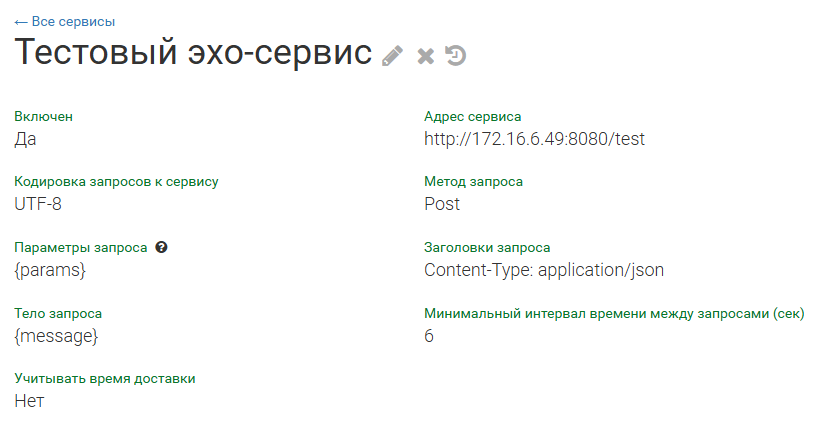
Информация о СМС-сервисе
На экране просмотра информации можно произвести действия, аналогичные внешним системам (см. выше).