Очереди
Настройки очередей доступны в разделе "Центр настройки > Очереди".
В списке филиалов отображаются категории и филиалы. Каждый филиал представляет собой отдельную очередь.
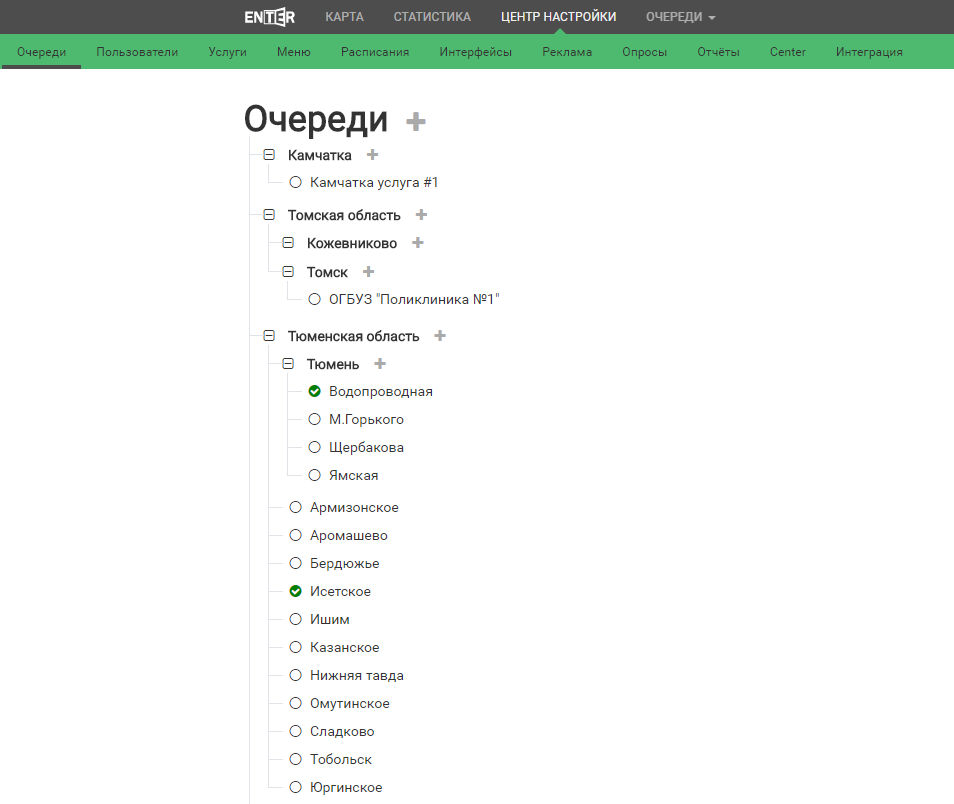
Список филиалов
Иконки "+" и "-" слева от групп филиалов предназначены для разворачивания/сворачивания списка филиалов для конкретной группы.
Иные иконки слева от названия филиала показывают его текущее состояние. При наведении на иконку появится всплывающая подсказка о состоянии филиала и версии ПО.
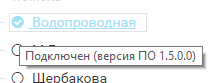
Всплывающая подсказка
Для добавления очереди (филиала) необходимо нажать на иконку "+" справа от заголовка экрана либо справа от группы филиалов, в которую будет входить добавляемый филиал, и в выпадающем меню выбрать "Очередь". Содержимое экрана добавления филиала аналогично содержимому экрана редактирования, подробно описанного в следующих разделах.
Для просмотра информации об очереди необходимо нажать на название филиала в списке.
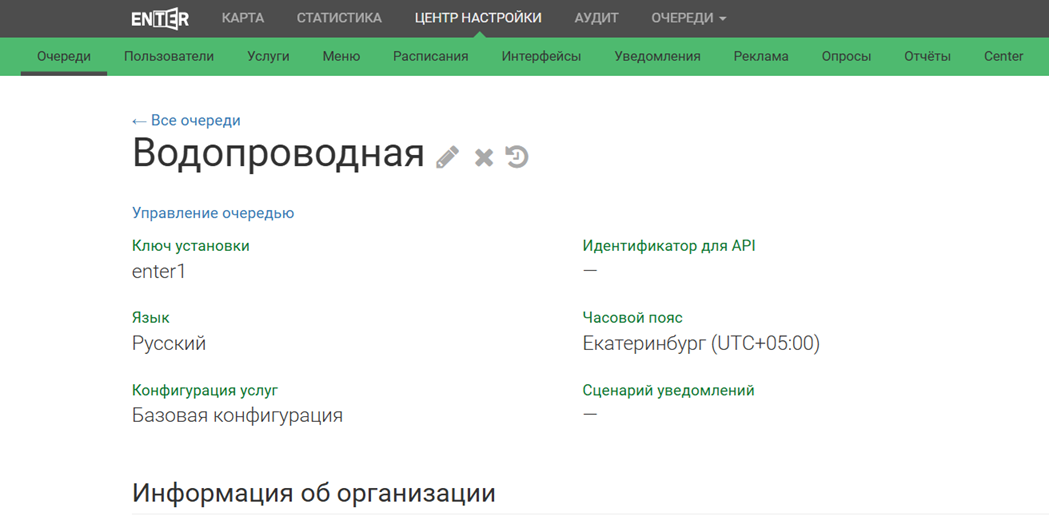
Информация об очереди
С экрана просмотра информации можно:
- перейти на экран редактирования очереди (статистика, талоны, оборудование и т. д.) с помощью иконки с изображением карандаша справа от заголовка экрана;
- удалить очередь с помощью иконки "x";
- перейти на страницу управлению очередью филиала с помощью кнопки "Управление очередью" (процесс настройки очереди подробно описан в другиз подразделах раздела "Настройка");
- перейти на экран аудита очереди.
На экране аудита очереди доступен просмотр действий конкретных пользователей над этой очередью. Для скачивания файла с таблицей аудита необходимо нажать на иконку загрузки справа от заголовка экрана.
Филиал⚓
Прежде, чем приступить к рассмотрению каждого отдельного раздела, необходимо выбрать группу филиалов, ввести понятия филиала и ключа установки.
- Название - название филиала, используемое для отображения в системе в качестве наименования отдельно взятой очереди.
- Ключ установки - уникальный идентификатор филиала. Ключ будет получен при установке локального сервера «Enter».
- Группа - используется для удобства конфигурирования. Группы филиалов позволяют задать общие объекты, которые используются в нескольких филиалах. Объект, привязанный к группе филиалов, будет виден в каждом филиале группы и подгруппах. Создание группы будет рассмотрено в одном из следующих разделов.
Основная информация⚓
Первой на экране редактирования очереди (филиала) указывается основная информация. Для настройки доступны следующие параметры:
- Название;
- Ключ установки;
- Идентификатор для API;
- Язык;
- Часовой пояс;
- Группа очередей;
- Конфигурация услуг;
- Сценарий уведомлений - необходимо выбрать сценарий уведомлений из списка доступных для данного филиала. Сценарии уведомлений создаются в разделе "Центр настройки > Уведомления > Сценарии". Работа с этим разделом описана в разделе Уведомления.
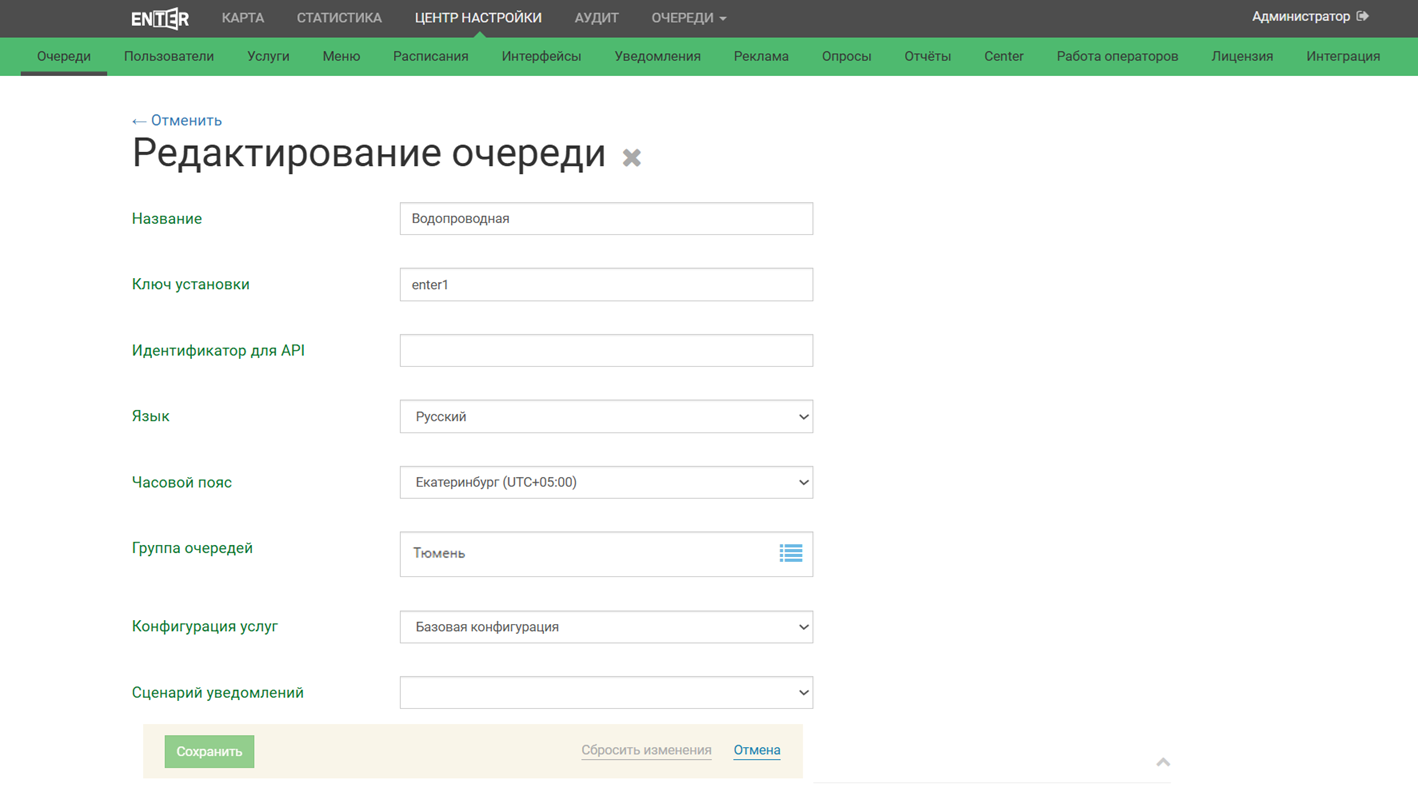
Редактирование очереди. Основная информация о филиале
Информация об организации⚓
Данный раздел содержит в себе информацию об организации, в которой реализуется очередь.
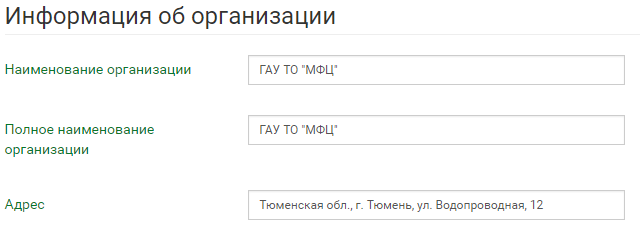
Редактирование очереди. Информация об организации
Для настройки доступны следующие параметры:
- Наименование организации;
- Полное наименование организации;
- Адрес.
Контроль ожидания и обслуживания пользователей⚓
Данный раздел позволяет задать значения, необходимые для контроля администратором и операторами состояния очереди. В панели администратора на вкладке "Статистика" талоны, время ожидания или обслуживания которых превосходит время, указанное в соответствующих параметрах, выделяются штриховкой. В пульте оператора при достижении времени ожидания посетителя долгой и критической отметки увеличиваются счетчики "Ожидают от X до Y минут" и "Ожидают более Y минут" соответственно.
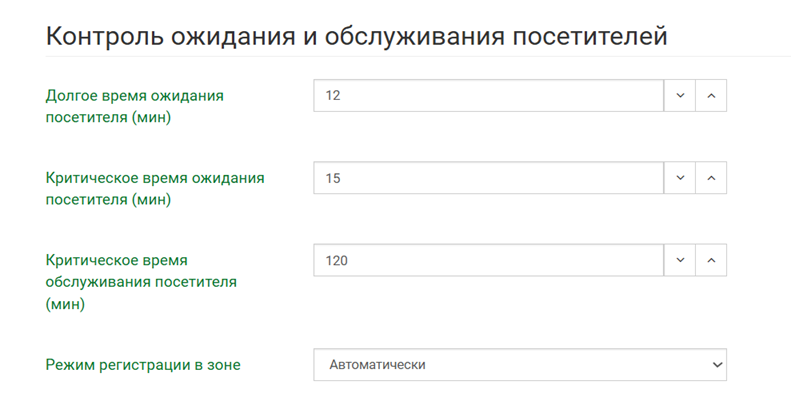
Редактирование очереди. Контроль ожидания и обслуживания пользователей
Для настройки доступны следующие параметры:
- Долгое время ожидания посетителя (мин);
- Критическое время ожидания посетителя (мин);
- Критическое время обслуживания посетителя (мин);
- Режим регистрации в зоне - доступны значения:
- Автоматически;
- Вручную;
- Автоматически с возможностью ручной регистрации.
Аварийные показатели⚓
Конфигурация этого раздела позволяет задать предельные значения ряда показателей работы очереди, при превышении которых администратор зала будет проинформирован о ненадлежащей работе очереди. Значения могут быть не заданы, в этом случае администратор зала не будет получать соответствующие уведомления.
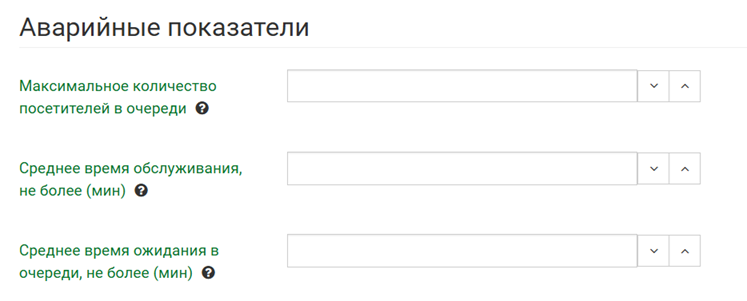
Редактирование очереди. Аварийные показатели
Для настройки доступны следующие параметры:
- Максимальное количество посетителей в очереди;
- Среднее время обслуживания, не более (мин);
- Среднее время ожидания в очереди, не более (мин).
Работа пользователей и пультов оператора⚓
Данный раздел позволяет настроить работу пользователей и пультов оператора.
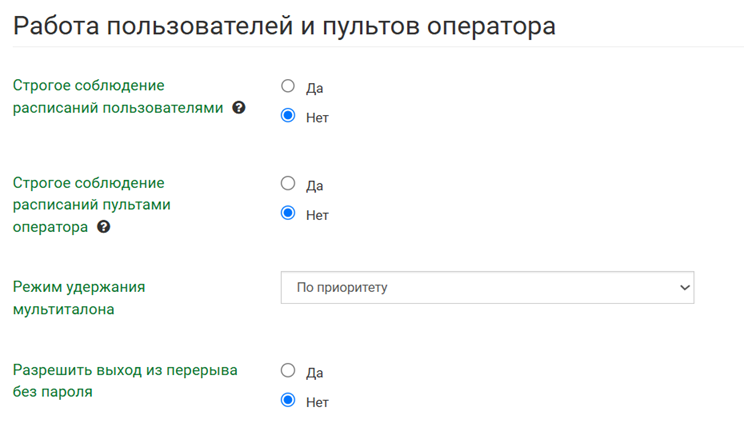
Редактирование очереди. Работа пользователей и пультов оператора
Для настройки доступны следующие параметры:
- Строгое соблюдение расписаний пользователями - если установлено значение «Да», то пользователи смогут осуществить вход в систему только согласно расписанию. Если рабочий период пользователя закончится, произойдет принудительный выход из системы. Если в этот момент пользователь будет осуществлять обслуживание посетителя, то выход произойдет по завершению обслуживания.
- Строгое соблюдение расписаний пультами оператора - если установлено значение «Да», то рабочее место будет активно только в то время, которое определенно расписанием, все остальное время оно будет неактивно. Если в этот момент пользователь за пультом оператора будет осуществлять обслуживание посетителя, то выход произойдет по завершению обслуживания.
- Режим удержания мультиталона - если выбрано значение "По приоритету", удержание мультиталона в окне снимается, если оставшиеся услуги имеют более низкий приоритет. Любое перенаправление талона так же снимает удержание.
- Разрешить выход из перерыва без пароля.
Живая очередь⚓
Этот раздел позволяет определить правила получения талонов и расчета положения талонов в очереди.
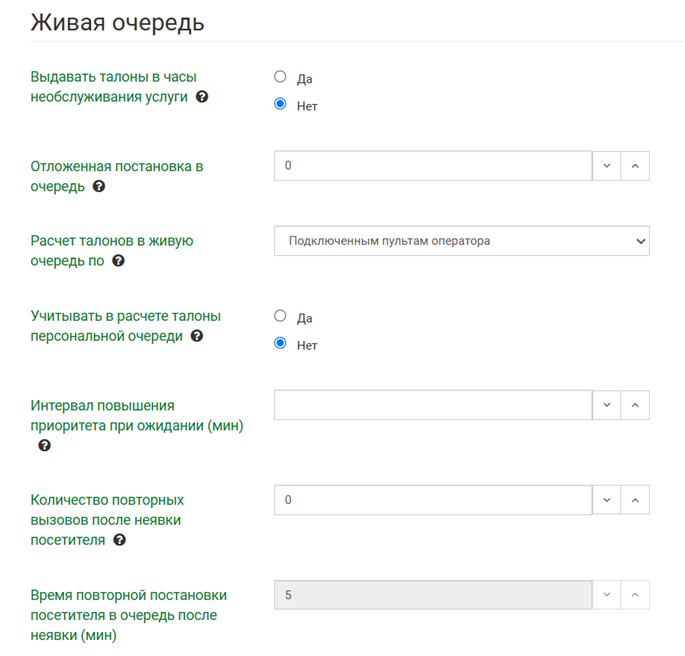
Редактирование очереди. Живая очередь
Для настройки доступны следующие параметры:
- Выдавать талоны в часы необслуживания услуги - если выбран параметр "Да", то талоны будут выдаваться всегда, а не только по расписанию услуг;
- Отложенная постановка в очередь - если значение задано и не равно нулю, то при регистрации и переадресации посетителя вызовут после указанного количества секунд;
- Расчет талонов в живую очередь по - доступны значения:
- Подключенным пультам оператора;
- Всем пультам оператора;
- Операторам, выполнившим вход;
- Учитывать в расчете талоны персональной очереди;
- Интервал повышения приоритета при ожидании (мин) - если значение задано и не равно нулю, то приоритет посетителей в очереди будет повышаться через заданное количество минут;
- Количество повторных вызовов после неявки посетителя - если значение задано и не равно нулю, то после неявки посетителя (оператор нажимает кнопку "Не явился" в пульте оператора), посетитель снова встанет в очередь через несколько минут (количество минут указывается в следующей настройке). Так будет повторяться столько раз, сколько указано в этой настройке;
- Время повторной постановки посетителя в очередь после неявки (мин) - смотрите предыдущую настройку ("Количество повторных вызовов после неявки посетителя").
Действие при взятии талона в живую очередь, если превышается прогнозируемое время ожидания⚓
Данная конфигурация определяет действие, которое произойдет, если посетитель берет талон на услугу и прогнозируемое время ожидания превышает допустимое (заданное в параметре "Максимальное прогнозируемое время ожидания при взятии талона в очередь (мин)").
Параметр "Действие при превышении максимального прогнозируемого времени ожидания при взятии талона в очередь":
- Выключено.
- Уведомить посетителя - если выбран данный параметр, то при взятии талона посетитель увидит сообщение, текст которого задается в поле "Текст сообщения о превышении максимального прогнозируемого времени ожидания при взятии талона в очередь", но пользователь все равно сможет взять талон в живую очередь.
- Уведомить посетителя и запретить брать талон в очередь - если выбран данный параметр, то при взятии талона посетитель увидит сообщение, текст которого задается в поле "Текст сообщения о запрете на взятие талона в очередь при превышении прогнозируемого времени ожидания" и не сможет взять талон в живую очередь.
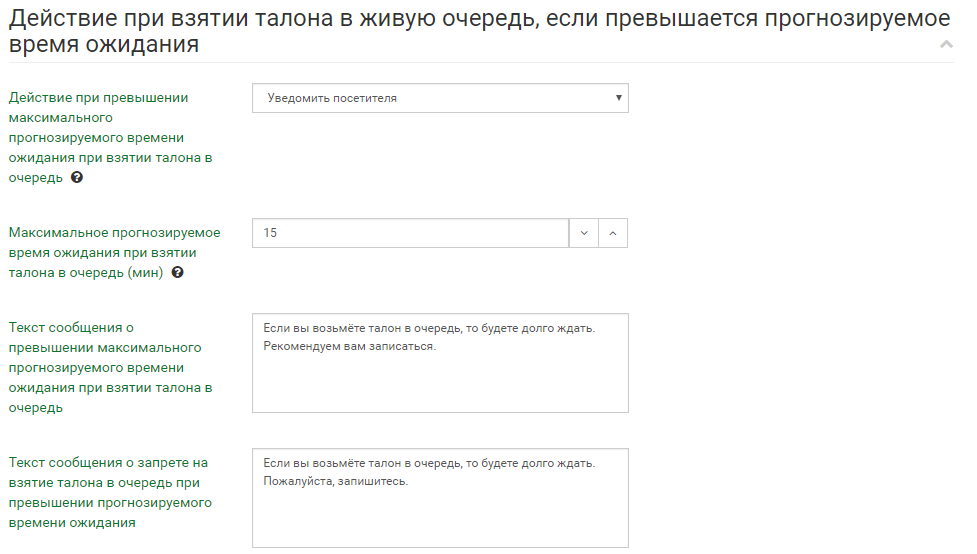
Редактирование очереди. Действие при взятии талона в живую очередь, если превышается прогнозируемое время ожидания
Действие при взятии талона, который не успеют обслужить по прогнозу⚓
Параметр "Действие при взятии талона, который не успеют обслужить по прогнозу":
- Выключено.
- Уведомить посетителя - если выбран данный параметр, то при взятии талона посетитель увидит сообщение, текст которого задается в поле "Текст сообщения не успеют обслужить по прогнозу", но пользователь все равно сможет взять талон в живую очередь.
- Уведомить посетителя и запретить брать талон в очередь - если выбран данный параметр, то при взятии талона посетитель увидит сообщение, текст которого задается в поле "Текст сообщения не успеют обслужить по прогнозу, но будет предложено записаться" и не сможет взять талон в живую очередь.
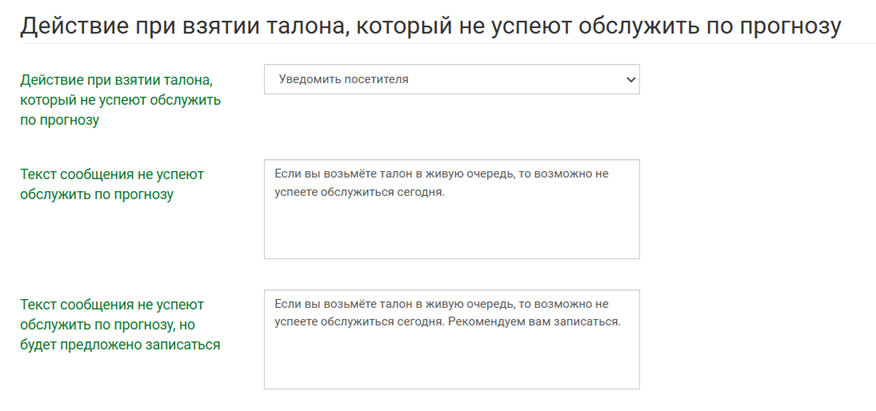
Редактирование очереди. Действие при взятии талона, который не успеют обслужить по прогнозу
Предварительная запись⚓
Этот раздел позволяет определить правила получения и вызова талонов по предварительной записи.
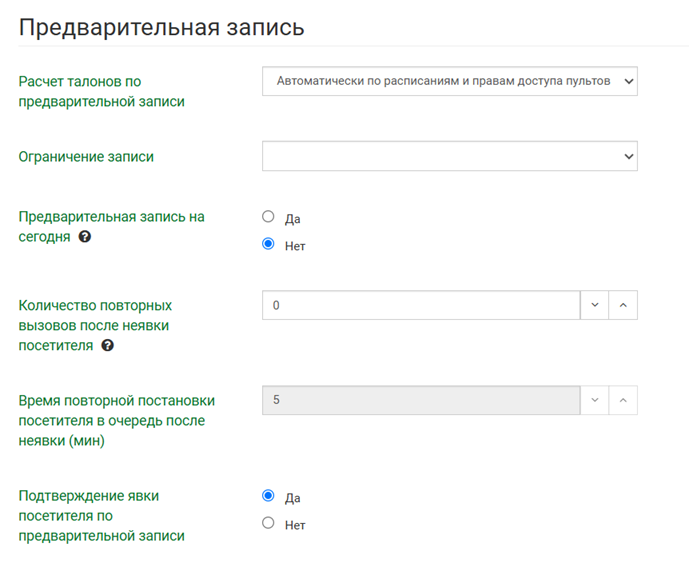
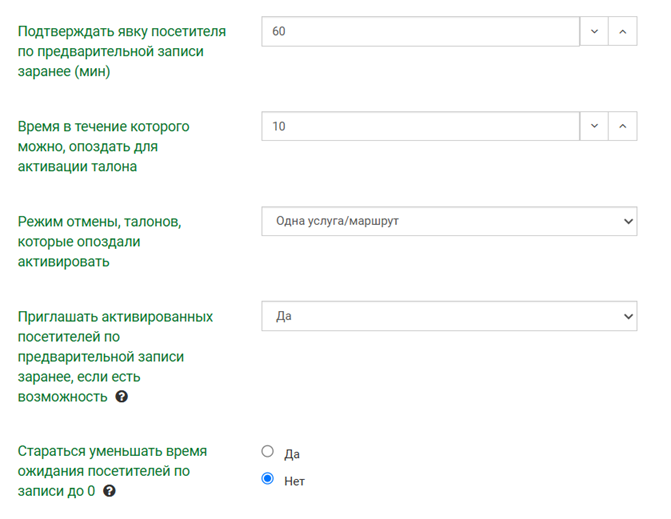
Редактирование очереди. Предварительная запись
Для настройки доступны следующие параметры:
-
Расчет талонов по предварительной записи - определяет алгоритм расчета выдачи талонов по предварительной записи и может принимать следующие значения:
-
Автоматически по расписаниям и правам доступа пультов оператора и пользователей - при расчете будет учитывать как расписание услуги, так и расписания пользователей и пультов оператора, а также права пользователя и пульта оператора на оказание соответствующей услуги.
- Автоматически по расписаниям и правам доступа пультов оператора - аналогично предыдущему, но из расчета исключается пользователь.
-
По заданным ограничениям предварительной записи на услугу либо категорию услуг - к услуге или группе услуг могут быть применены собственные ограничения на предварительную запись, расчет будет производиться по заданным ограничениям. При выборе данного расчета не учитываются процентные ограничения предварительной записи филиала, услуг и категорий услуг.
-
Ограничение записи;
-
Предварительная запись на сегодня;
-
Количество повторных вызовов после неявки посетителя - если значение задано и не равно нулю, то после неявки (оператор нажимает кнопку "Не явился" в пульте оператора) посетитель снова встанет в очередь через несколько минут (количество минут указывается в следующей настройке). Так будет повторяться столько раз, сколько указано в этом параметре.
-
Время повторной постановки посетителя в очередь после неявки (мин) - смотрите предыдущую настройку ("Количество повторных вызовов после неявки посетителя").
-
Подтверждение явки посетителя по предварительной записи - посетитель должен заранее зарегистрироваться у терминала (по PIN-коду или штрихкоду своего талона).
-
Подтверждать явку посетителя по предварительной записи заранее (мин) - данный параметр указывает, за сколько минут до времени записи начинается период в который посетитель может зарегистрироваться у терминала (по PIN-коду или штрихкоду талона).
-
Время, в течение которого можно опоздать для активации талона;
-
Режим отмены, талонов, которые опоздали активировать;
-
Приглашать активированных посетителей по предварительной записи заранее, если есть возможность - если установлено значение «Да», то посетитель может быть приглашен раньше времени записи начиная с момента активации талона в порядке живой очереди.
Пример: Посетитель записан на 11.00, в 10.30 он активировал талон, в этот момент в очереди перед ним 5 человек, если эти посетители будут обслужены до наступления момента записи, то записанный посетитель будет приглашен сразу после них, если нет, то по времени записи.
В этот момент учитываются приоритеты талонов в очереди, таким образом записавшийся может быть обслужен раньше тех, кто стоит в живой очереди из-за того, что у него выше приоритет. Пример 2: Посетитель записан на 11:00, его могут обслужить в двух окнах, первое окно освободилось в 10:55, второе окно по прогнозу освободится в 10:57. Тогда в первое окно будет вызван посетитель из живой очереди, а посетитель по записи будет направлен во второе окно.
- Стараться уменьшать время ожидания посетителей по записи до 0 - при выбранном значении параметра "Да", после активации талона, талон может быть вызван заранее, но максимально близко к времени записи.
Пример 1: Посетитель записан на 11.00, окно освободилось в 10.55 и по расчетам, если сейчас будет вызван талон из живой очереди, окно не успеет освободиться в 11.00, тогда в 10.55 будет вызван талон, записанный на 11.00, таким образом, время ожидания посетителя будет равным нулю (т. к. время ожидания талона по записи учитывается с момента времени, на которое он записан, таким образом, если посетитель был вызван раньше времени записи, то его ожидание равно нулю).
Пример 2: Посетитель записан на 11:00, его могут обслужить в двух окнах, первое окно освободилось в 10:55, второе окно по прогнозу освободится в 10:57. Тогда в первое окно будет вызван посетитель из живой очереди, а посетитель по записи будет направлен во второе окно.
-
Время повторной постановки посетителя в очередь после неявки (мин) - смотрите предыдущую настройку ("Количество повторных вызовов после неявки посетителя").
-
Подтверждение явки посетителя по предварительной записи - посетитель должен заранее зарегистрироваться у терминала (по PIN-коду или штрихкоду своего талона).
-
Подтверждать явку посетителя по предварительной записи заранее (мин) - данный параметр указывает, за сколько минут до времени записи начинается период в который посетитель может зарегистрироваться у терминала (по PIN-коду или штрихкоду талона).
-
Время, в течение которого можно опоздать для активации талона.
API выдачи талонов⚓
В этом разделе доступны настройки, которые в дальнейшем можно будет использовать на сайте или в стороннем приложении для предварительной записи посетителей.
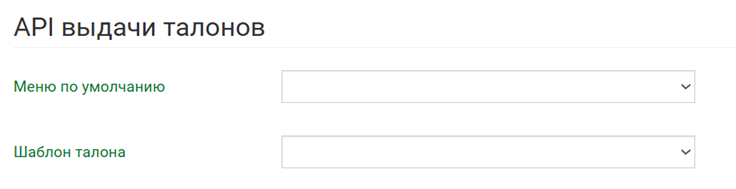
Редактирование очереди. API выдачи талонов
Для настройки доступны следующие параметры:
- Меню по умолчанию;
- Шаблон талона;
Настройка статистики⚓
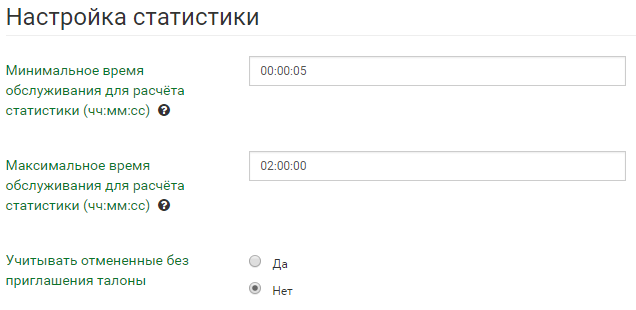
Редактирование очереди. Настройки статистики
Для настройки доступны следующие параметры:
- Минимальное время обслуживания для расчета статистики (чч:мм:сс) - если время обслуживания талона меньше этого параметра, то талон считается тестовым и не учитывается в статистике;
- Максимальное время обслуживания для расчета статистики (чч:мм:сс) - если время обслуживания талона больше этого параметра, то талон считается тестовым и не учитывается в статистике;
- Учитывать отмененные без приглашения талоны.
Стандартные префиксы талонов⚓
В этом разделе можно указать префиксы для мультиталонов и талонов по записи. Префикс для талонов по услугам настраивается в разделе «Услуги».
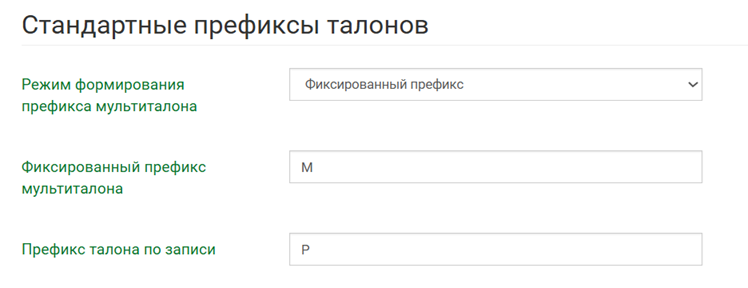
Редактирование очереди. Стандартные префиксы талонов
Для настройки доступны следующие параметры:
- Режим формирования префикса мультиталона;
- Фиксированный префикс мультиталона;
- Префикс талона по записи.
Группа очередей (филиалов)⚓
Для добавления группы филиалов (далее - группа) необходимо нажать на иконку "+" справа от заголовка экрана либо справа от группы филиалов, в которую будет входить добавляемая группа, и в выпадающем меню выбрать "Группа".
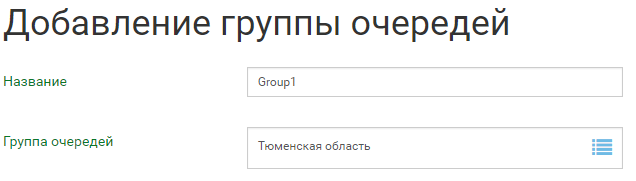
Добавление группы филиалов
Для настройки доступны следующие параметры:
- Название;
- Группа очередей - родительская группа филиалов.
Для просмотра информации о группе необходимо нажать на название этой группы в списке.
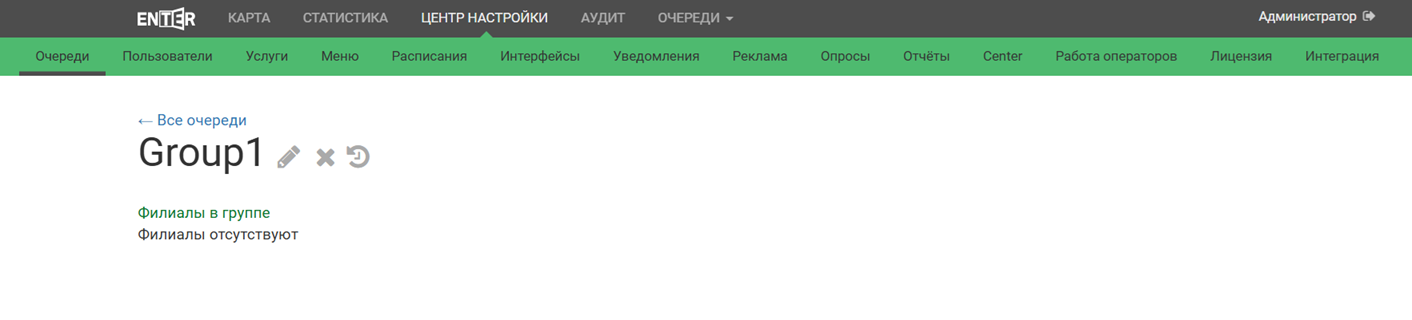
Информация о группе филиалов
С экрана просмотра информации можно:
- перейти на экран редактирования группы с помощью иконки с изображением карандаша справа от заголовка экрана;
- удалить очередь с помощью иконки "x";
- перейти на экран аудита очереди.
На экране аудита группы доступен просмотр действий конкретных пользователей над этой группой. Для скачивания файла с таблицей аудита необходимо нажать на иконку загрузки справа от заголовка экрана.