Реклама
Настройки рекламы доступны в разделе "Центр настройки > Реклама".
Рекламу можно использовать на общих и персональных табло.
Плейлисты⚓
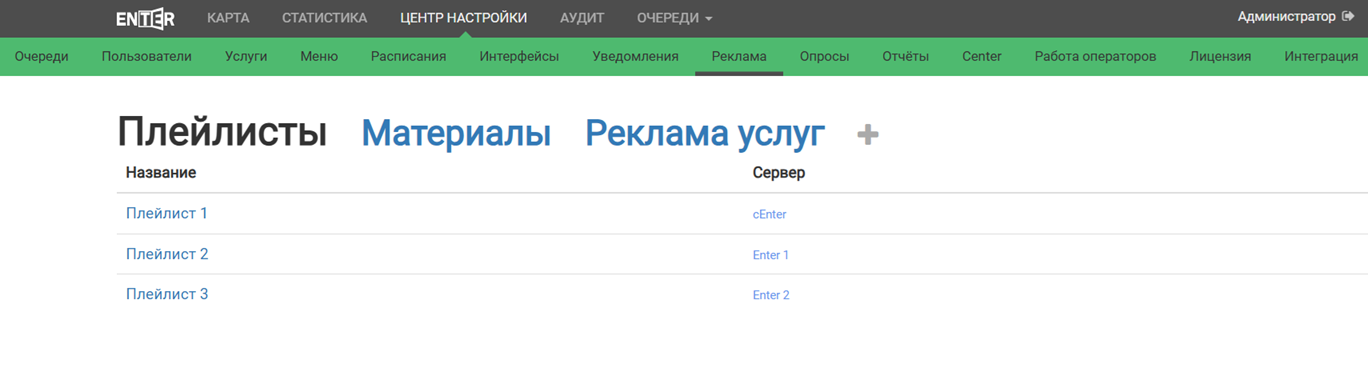
Список рекламных плейлистов
Для того, чтобы добавить рекламный плейлист, необходимо перейти к подразделу "Плейлисты" и нажать на иконку "+" справа от заголовка экрана.
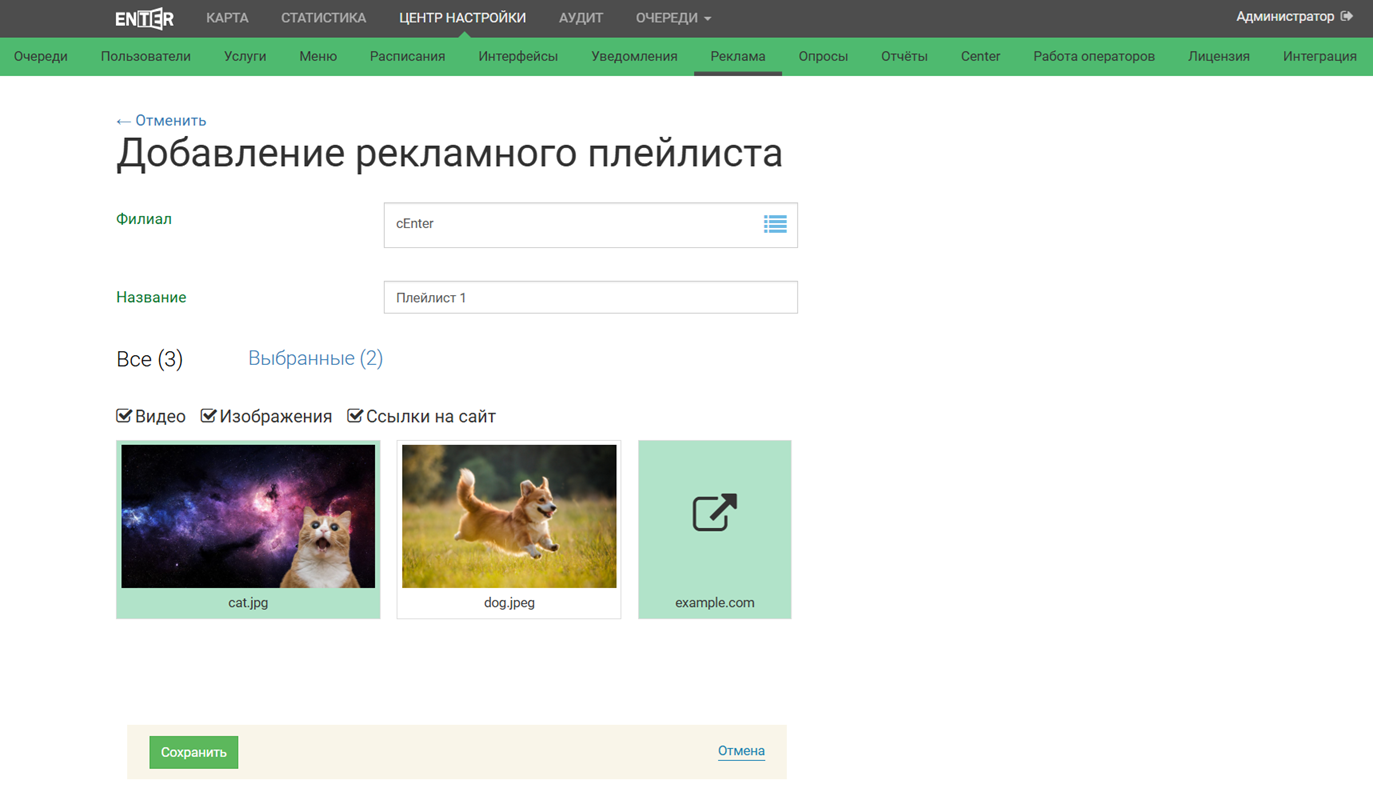
Добавление рекламного плейлиста
Далее необходимо указать его название, филиал, к которому он будет привязан, и выбрать файлы, которые будут отображаться на системах уведомлений.
Для добавления файла (загружаются они в поразделе "Материалы") в плейлист необходимо нажать на надпись "Все" и выбрать нужные материалы из списка. Выбранные файлы подсвечиваются зеленым. Для удаления файла из плейлиста необходимо снять с него выделение, щелкнув по нему еще раз.
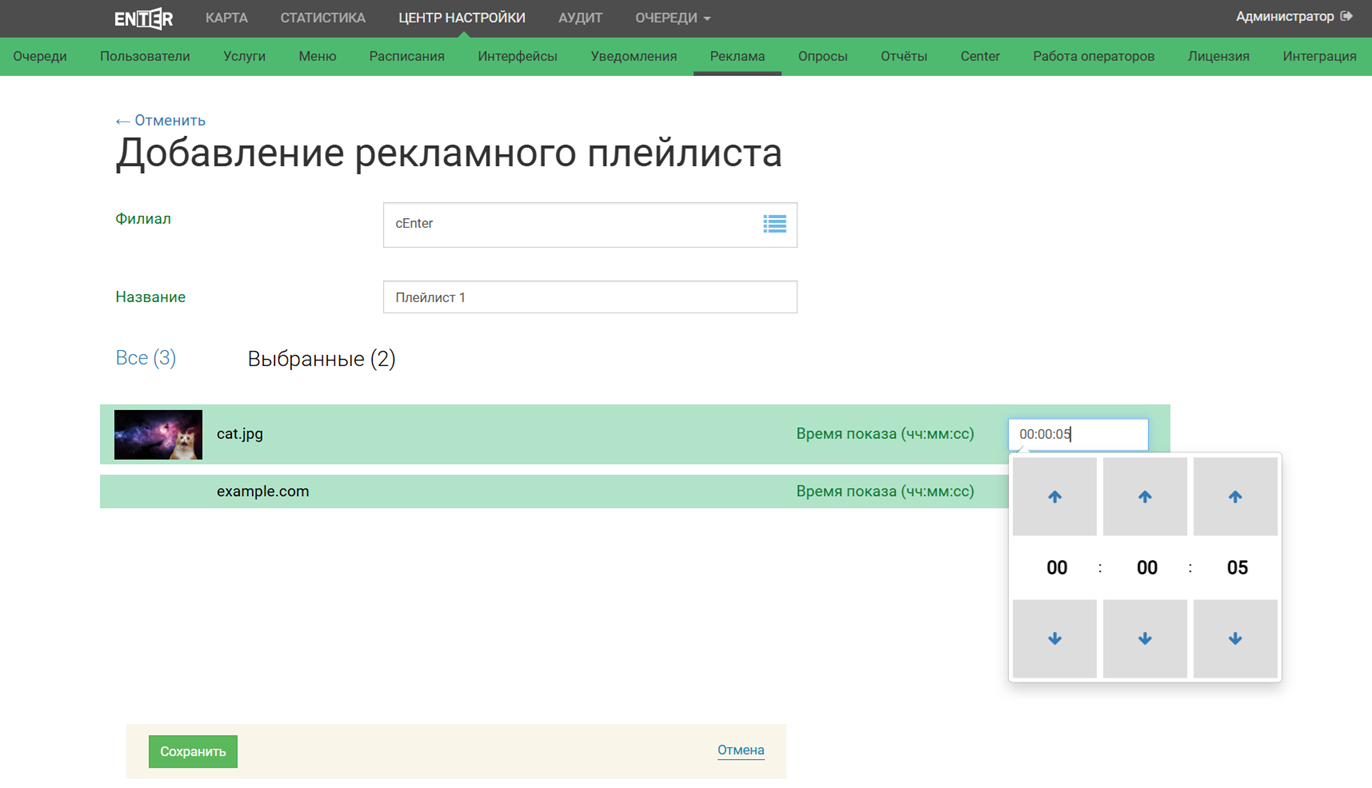
Добавление рекламного плейлиста. Настройка элементов
Для настройки порядка и времени воспроизведения файлов необходимо нажать на надпись "Выбранные". Изменить время вопроизведения элемента можно в поле справа от элемента. Порядок элементов можно изменить, перетащив их мышью.
Для просмотра информации о плейлисте необходимо нажать на него в списке.
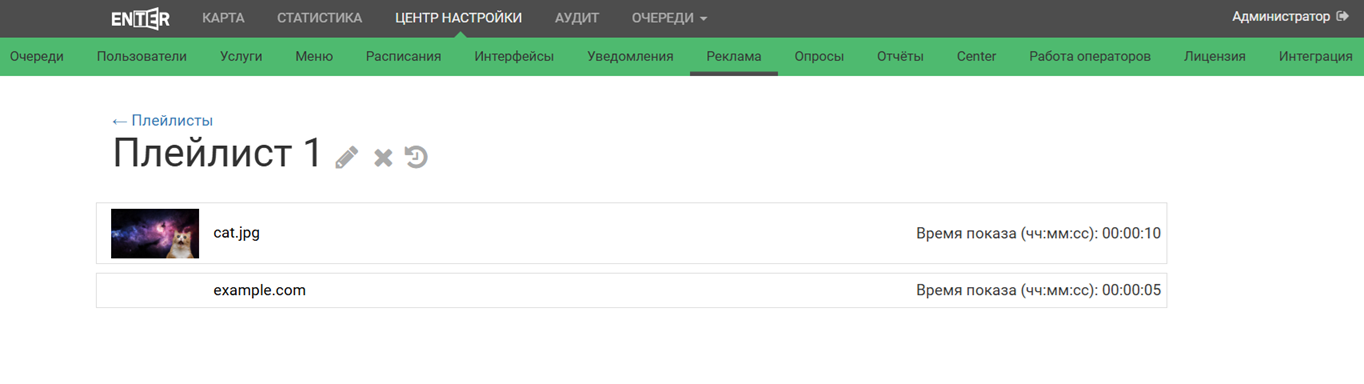
Информация об плейлисте
С экрана просмотра информации можно:
- перейти на экран редактирования плейлиста с помощью иконки с изображением карандаша справа от заголовка экрана;
- удалить плейлист с помощью иконки "x";
- перейти на экран аудита плейлиста.
Экран редактирования плейлиста по содержащимся полям аналогичен экрану добавления.
На экране аудита доступен просмотр действий конкретных пользователей над плейлистом. Для скачивания файла с таблицей аудита необходимо нажать на иконку загрузки справа от заголовка экрана.
Материалы⚓
В списке материалов отображаются все загруженные на сервер (в текущем разделе) материалы - изображения, видео, сслылки на сайты.
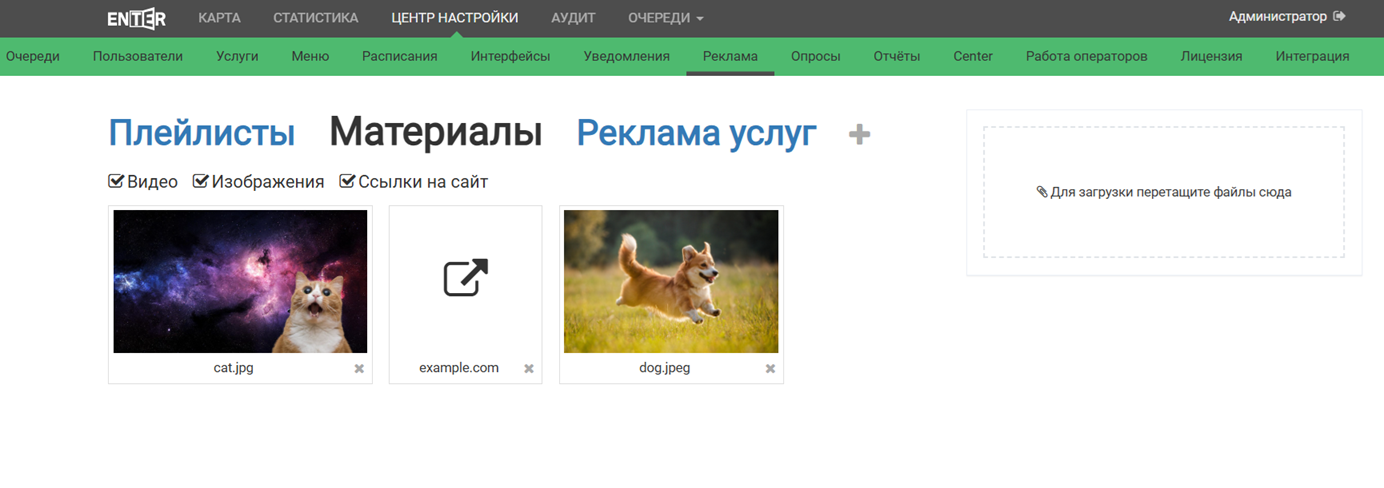
Список материалов
Добавить изображение или видео можно двумя способами:
- перейти к подразделу "Материалы" и нажать на иконку "+" справа от заголовка экрана, выбрать пункт "Изображение/видео" и в диалоговом окне выбрать нужные файлы;
- перетащить нужные файлы в поле в правой части экрана.
Для добавления ссылки на сайт необходимо нажать на иконку "+" справа от заголовка экрана, выбрать пункт "Ссылка на сайт" и ввести адрес сайта.
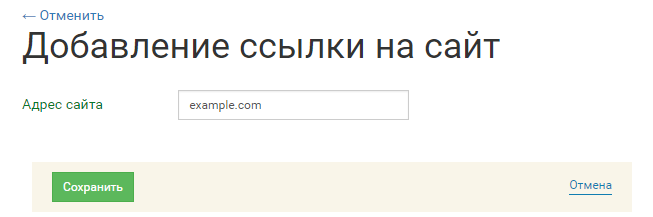
Добавление ссылки на сайт
Реклама услуг⚓
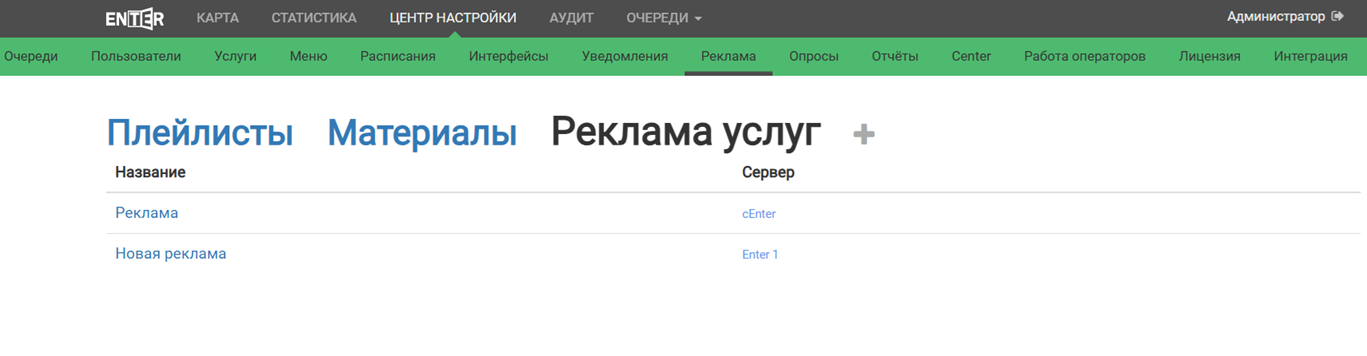
Список реклам услуг
Для добавления рекламы услуг необходимо перейти к подразделу "Реклама услуг" и нажать на иконку "+" справа от заголовка экрана.
Далеее необходимо указать ее название, филиал, к которому она будет привязана, и выбрать услугу, для которых эта реклама добавляется. Для выбора услуги необходимо добавить изображение, нажав кнопку "Изображение не выбрано" справа от этой услуги, в появившемся модальном окне нажать на "+" и в диалогом окне выбрать нужный файл. Для одной рекламы можно выбрать несколько услуг.
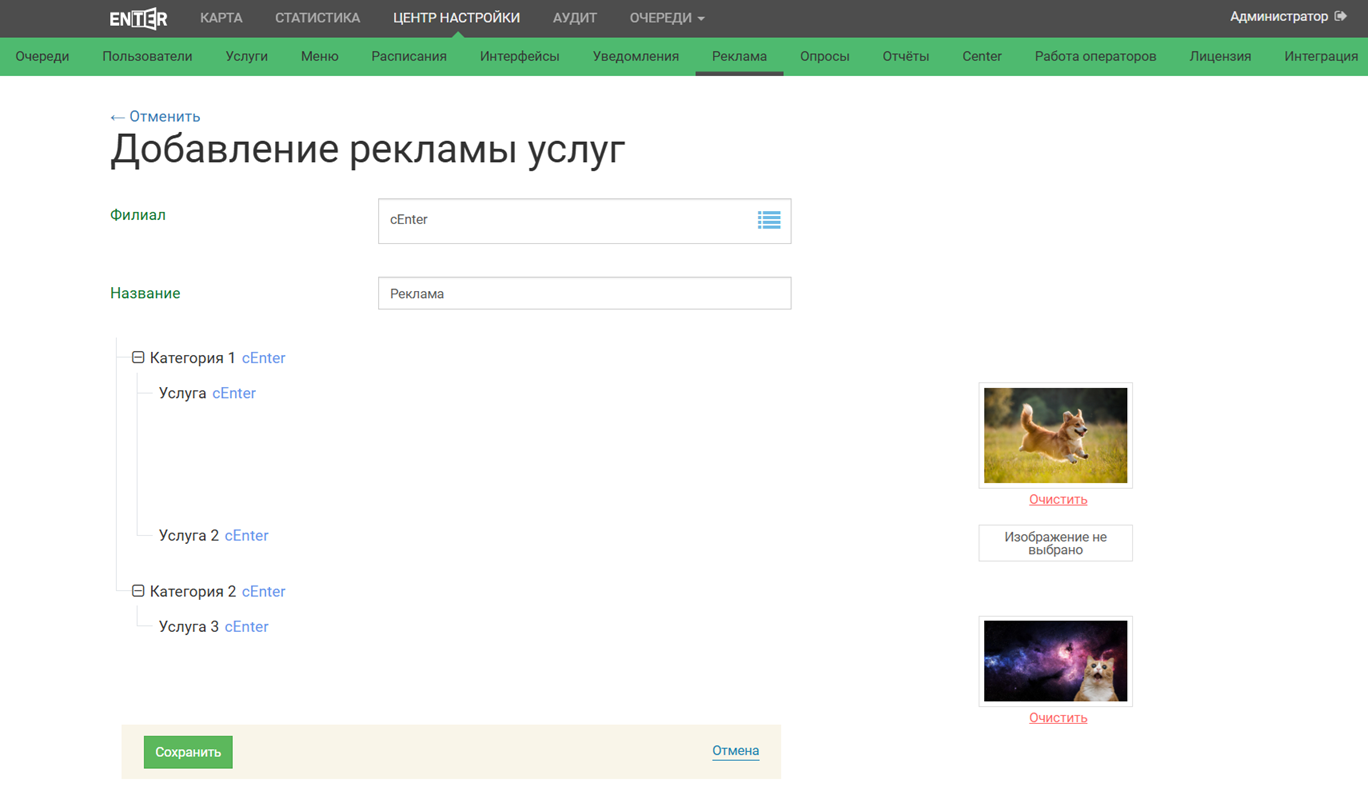
Добавление рекламы услуг