Интерфейс
Настройки интерфейсов доступны в разделе "Центр настройки > Интерфейсы".
Данный раздел предназначен для конфигурирования шаблонов внешнего вида персональных табло, общих табло, терминалов и талонов. Каждый шаблон имеет разнообразные настройки цветов, размеров элементов, шрифтов, текста, изображений и т.д.
Список шаблонов интерфейсов
Для добавления нового шаблона интерфейса необходимо нажать иконку "+" и выбрать тип шаблона. Добавление каждого типа шаблонов подробно описано в следующих пунктах.
Для просмотра информации о шаблоне необходимо нажать на него в списке.
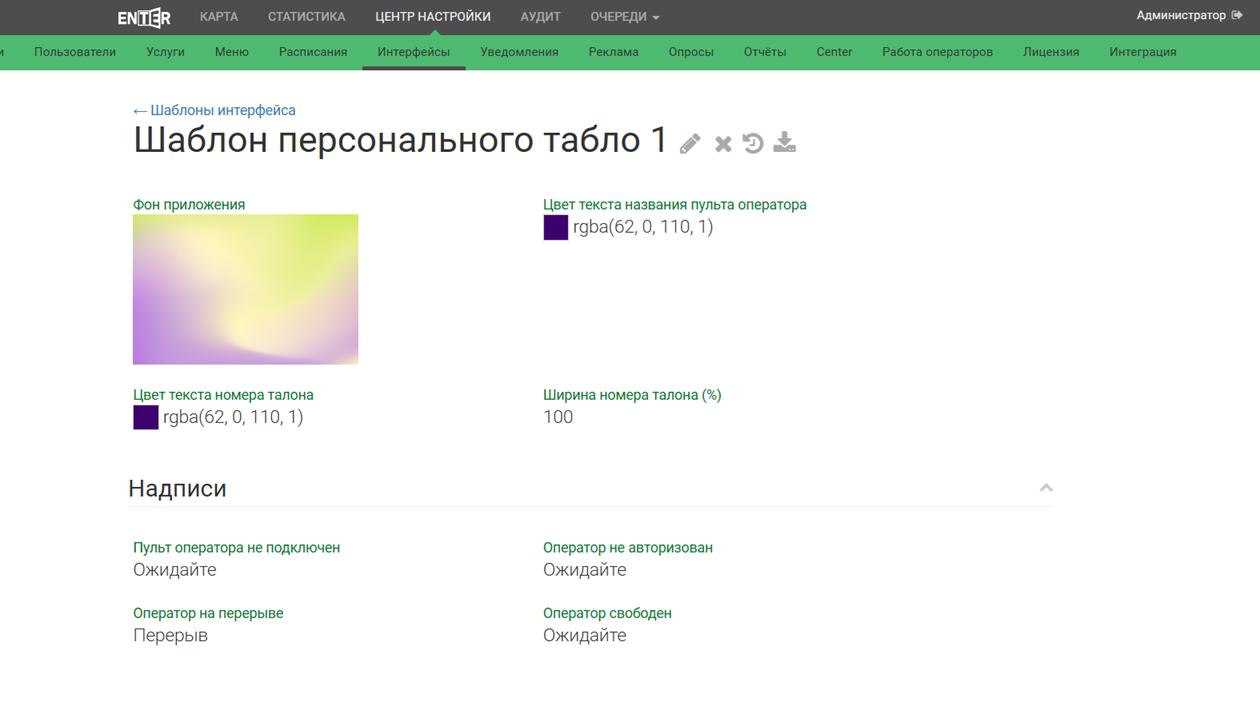
Информация об шаблоне интерфейса персонального табло
С экрана просмотра информации о шаблоне (любого вида) можно:
- перейти на экран редактирования шаблона с помощью иконки с изображением карандаша справа от заголовка экрана;
- удалить шаблон с помощью иконки "x";
- перейти на экран аудита шаблона;
- скачать файл с данными шаблона в формате .uip;
Экран редактирования шаблона по содержащимся полям аналогичен экрану добавления.
На экране аудита доступен просмотр действий конкретных пользователей над шаблоном. Для скачивания файла с таблицей аудита необходимо нажать на иконку загрузки справа от заголовка экрана.
Подраздел «Изображения» позволяет управлять изображениями, используемыми в качестве элементов интерфейса вышеуказанных устройств.
Шаблон персонального табло⚓
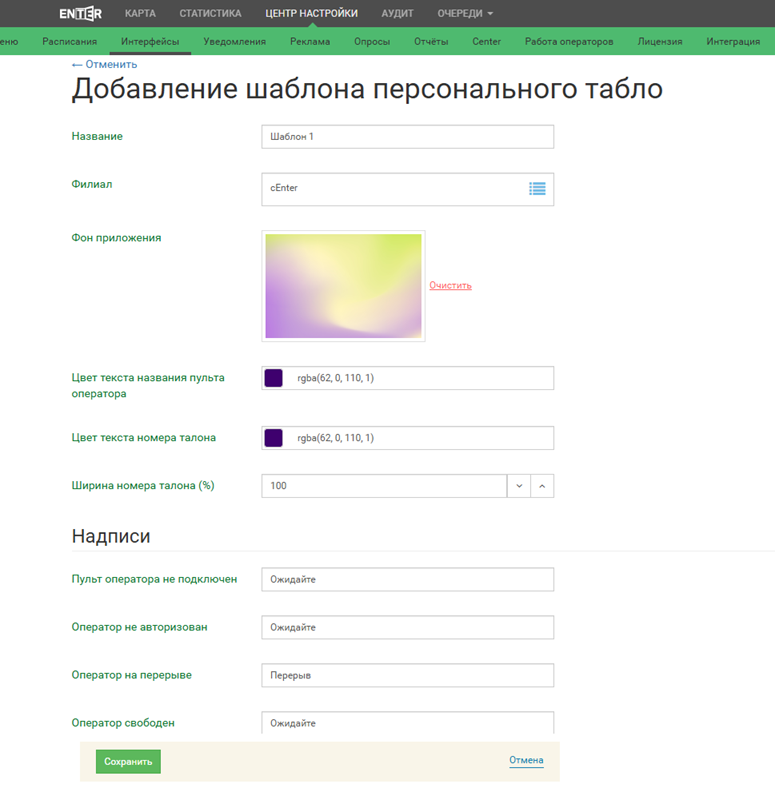
Для добавления шаблона персонального табло необходимо нажать на иконку "+" справа от заголовка экрана и в выпадающем меню выбрать пункт "Шаблон персонального табло".
Добавление шаблона персонального табло
Для настройки шаблона персонального табло доступны следующие параметры:
- Название - название шаблона
- Филиал - филиал, к которому будет привязан шаблон
- Фон приложения - фоновое изображение, которое будет использоваться в персональном табло
- Цвет фона приложения - используется, если не выбрано фоновое изображение
- Цвет текста названия пульта оператора
- Цвет текста номера талона
- Ширина талона (%)
- Надписи - эти параметры определяют текст сообщения, который будет отображаться на персональном табло при возникновении следующих ситуаций:
- Пульт оператора не подключен
- Оператор не авторизован
- Оператор на перерыве
- Оператор свободен
Для выбора фона приложения необходимо нажать на поле с надписью "Изображение не выбрано" и в диалоговом окне выбрать нужный файл. Если ранее в это поле уже загружались какие-либо изображения, то появится модальное окно, где можно будет выбрать одно из этих изображений либо, нажав кнопку "+", выбрать новое изображение в диалоговом окне. Для удаления изображения необходимо нажать кнопку "Очистить" справа от него.
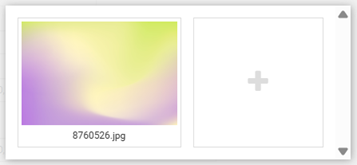
Добавление фона изображения в случае, если ранее изображения уже загружались
Шаблон общего табло⚓
Для добавления шаблона общего табло необходимо нажать на иконку "+" справа от заголовка экрана и в выпадающем меню выбрать пункт "Шаблон общего табло".
Для настройки шаблона общего табло доступны следующие параметры:
- Название - название шаблона
- Филиал - филиал, к которому будет привязан шаблон
- Фон приложения - фоновое изображение, которое будет использоваться в общем табло. Выбор изображения описан в подразделе "Шаблон персонального табло"
- Сохранять пропорции фона - если выбрать "Нет", то фон будет растянут на весь экран без сохранения пропорций, если "Да", то фон максимально заполнит экран с сохранением пропорций
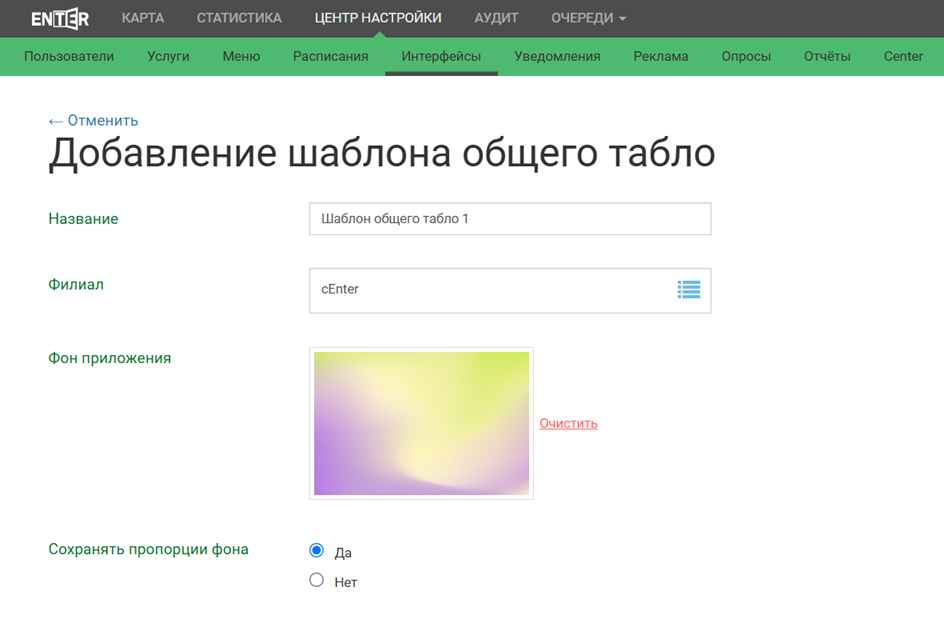
Добавление шаблона общего табло. Основная информация
Настройки цвета:
- Цвет фона бегущей строки
- Цвет текста бегущей строки
- Цвет текста номера текущего талона
- Цвет текста названия пульта оператора текущего талона
- Цвет текста номера талона в списке
- Цвет текста названия пульта оператора талона в списке
- Цвет текста стрелки номера талона в списке
- Цвет подсвечивания вызванного талона - вызванный талон будет на какое-то время изменять свой основной цвет на цвет, заданный в этом поле
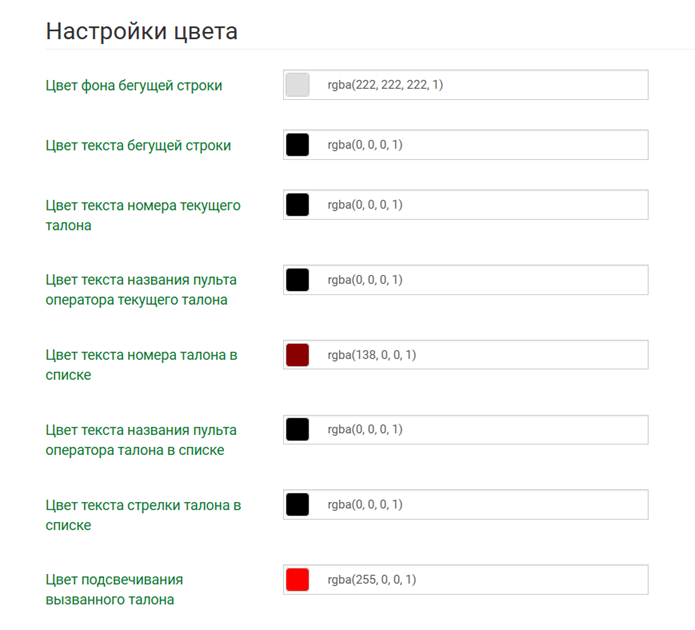
Добавление шаблона общего табло. Настройки цвета
Настройки размеров и отступов:
- Высота верхнего блока (вызванный талон, логотип, в % от высоты экрана)
- Ширина левого блока (%)
- Высота бегущей строки (в % от высоты экрана)
- Отступ между столбцами с талонами (в % от ширины одного столбца)
- Отступы списка талонов (% от размера блока) - задаются значения отступов сверху, справа, снизу и слева
- Отступы последнего вызванного талона (% от размера блока) - аналогично
- Отступы медийного материала внутри блока (реклама, iFrame, в %) - аналогично
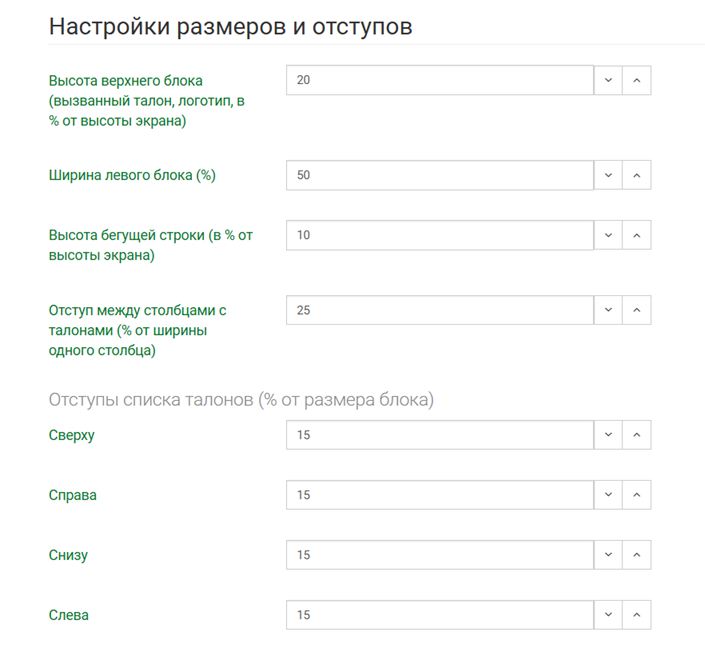
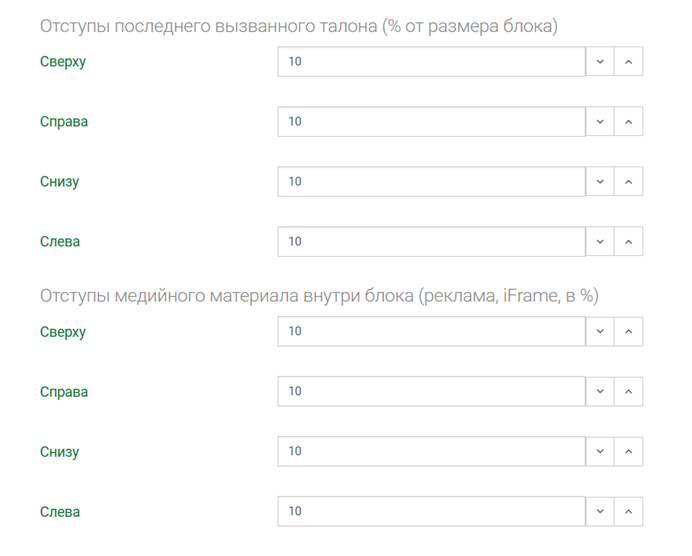
Добавление шаблона общего табло. Настройки размеров и отступов
Положение и видимость элементов:
- Обслуживаемые талоны - талоны, которые обслуживаются в текущий момент, будут отображаться на табло
- Бегущая строка сверху - если выбран вариант "Да" - бегущая строка будет расположена сверху, если "Нет" - снизу
- Показывать дату и время - если выбран вариант "Да", то в бегущей строке будут отображаться дата и время (если на общем табло включена бегущая строка)
- Показывать текущий талон сверху - если выбран вариант "Нет", то текущий талон показывается слева, а список талонов справа
- Показывать логотип - если выбран вариант "Да", то на общем табло будет отображаться логотип
- Логотип - изображение логотипа. Если изображение не выбрано, а в пункте "Показывать логотип" выбран вариант "Да", то на общем табло будет отображаться логотип электронной очереди
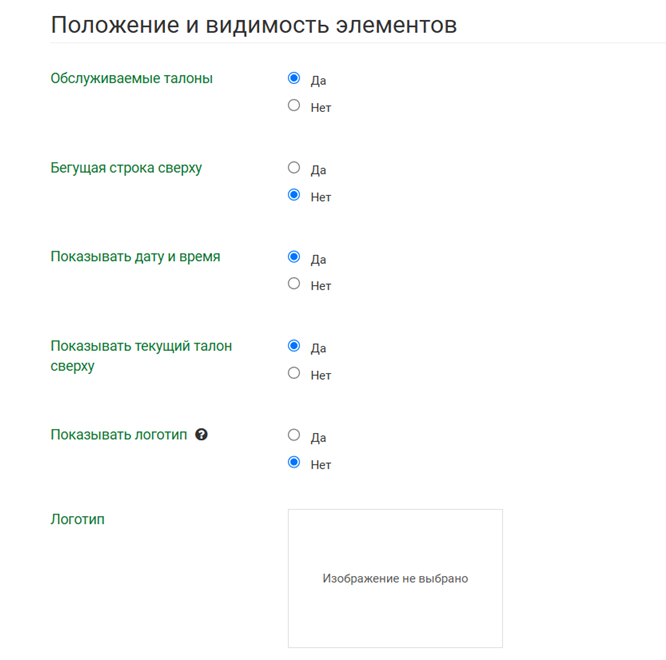
Добавление шаблона общего табло. Положение и видимость элементов
Настройки размеров и отступов:
- Слайд-режим - если выбран вариант "Да", то в случае, когда количество номеров талонов на экране превышает значение параметр "Количество строк талонов в одном слайде", включится слайд-режим
- Количество строк талонов в одном слайде
- Время показа слайдов (сек)
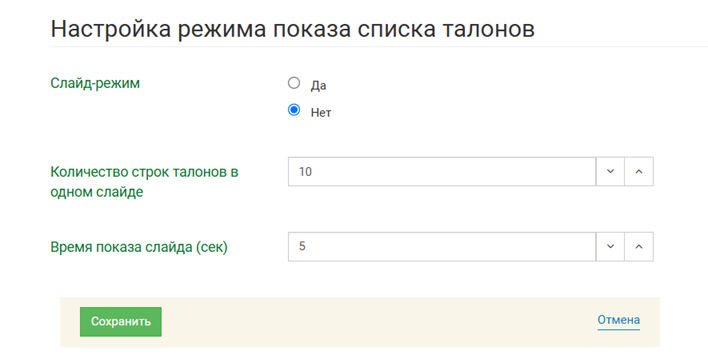
Добавление шаблона общего табло. Настройки размеров и отступов
Шаблон терминала⚓
Для добавления шаблона терминала необходимо нажать на иконку "+" справа от заголовка экрана и в выпадающем меню выбрать пункт "Шаблон терминала".
Для настройки шаблона терминала доступны следующие параметры:
- Название - название шаблона
- Филиал - филиал, к которому будет привязан шаблон
- Заголовок стартового экрана
- Цвет текста номера талона
- Цвет фона ошибки при активации мультиталона
- Размер шрифта клавиатуры
- Размер шрифта полей ввода
Верхняя панель:
- Скрыть логотип - если выбран вариант "Да", то логотип не отображается в шапке терминала
- Цвет фона - используется, если не выбрано фоновое изображение
Фон приложения:
- Градиент
- Цвет - используется, если не выбрано фоновое изображение
- Картинка - изображение фона приложения
Текст:
- Цвет
- Размер
Нижняя панель:
- Цвет фона
- Цвет фона кнопок
- Цвет текста кнопок
- Размер текста кнопок
- Цвет фона кнопки "Отмена"
- Цвет текста кнопки "Отмена"
- Кнопка активации талона по записи
- Текст кнопки активации талона по записи
- Кнопка печати копии талона
Кнопки навигации в календаре:
- Цвет фона
- Цвет текста
Меню:
- Цвет фона кнопок
- Высота кнопок
- Цвет текста кнопок
- Размер текста кнопок
- Автоматическая разбивка на страницы
- Количество столбцов
Дата и время:
- Показывать
- Цвет
Экран выбранных услуг:
- Цвет шрифта кнопки отмены услуги
- Отображать прогнозируемое время ожидания
- Отображать количество человек в очереди перед посетителем
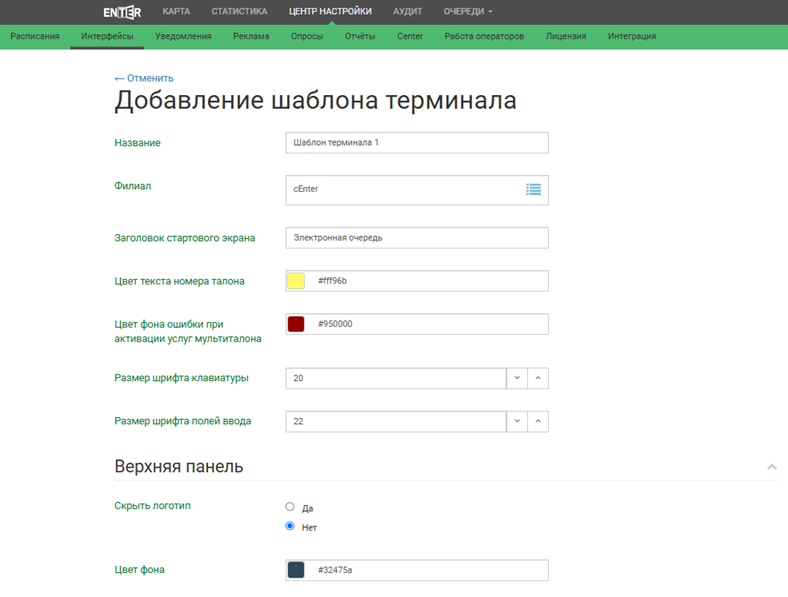
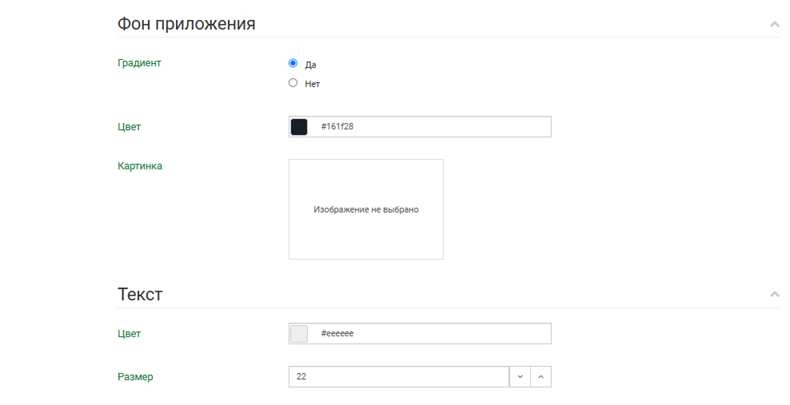
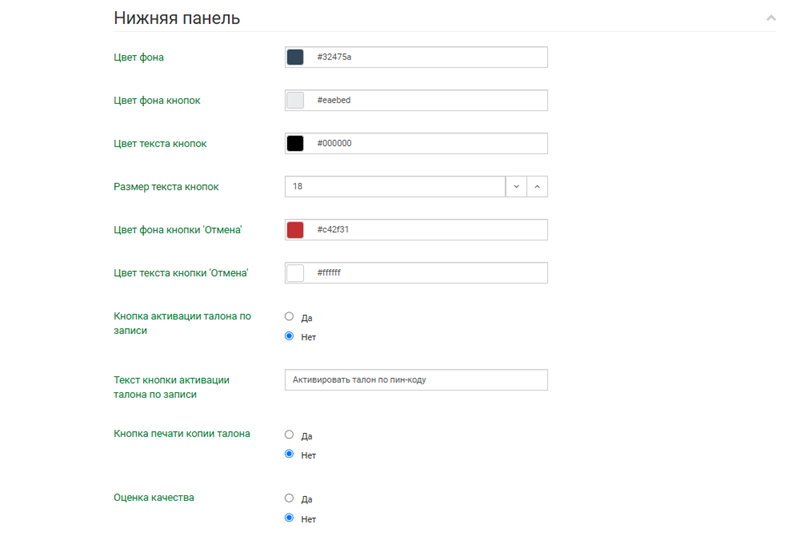
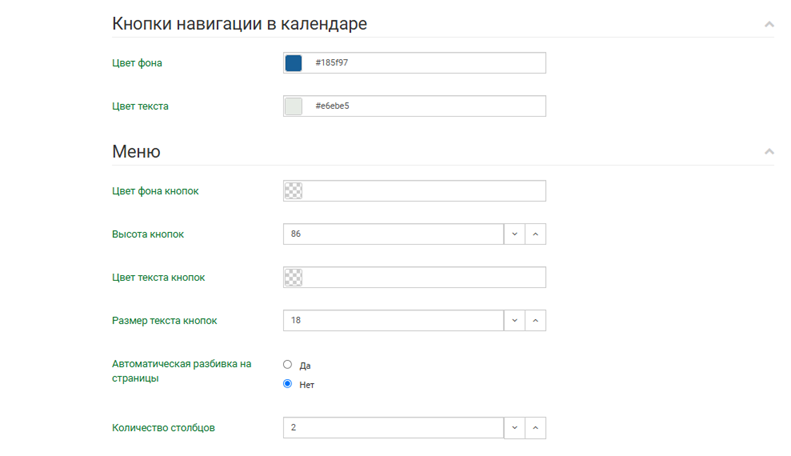
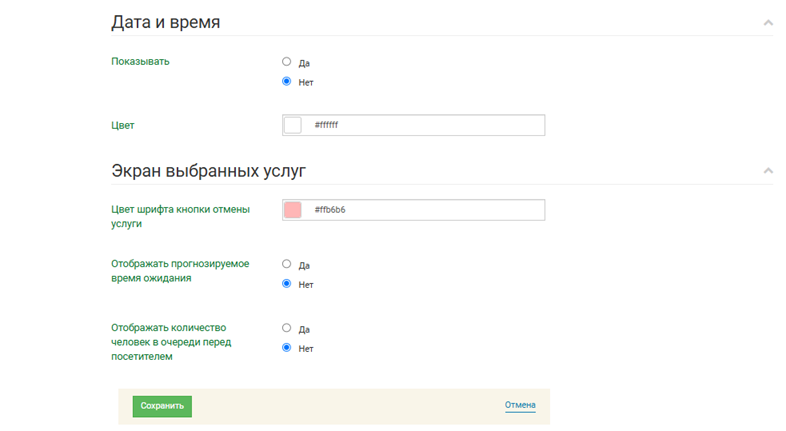
Добавление шаблона терминала
Шаблон талона⚓
Для добавления шаблона талона необходимо нажать на иконку "+" справа от заголовка экрана и в выпадающем меню выбрать пункт "Шаблон талона".
В правой части экрана редактирования шаблона внешнего вида талона отображается эскиз талона, на котором можно менять порядок полей, перетаскивая их мышкой вверх или вниз.
Для настройки шаблона талона доступны следующие параметры:
- Название
- Филиал - филиал, к которому будет привязан шаблон
- Логотип - если логотип не задан, то используется стандартный логотип "Enter"
- Размер шрифта номера талона
- Размер шрифта названия услуги
- Размер шрифта записи
- Размер остального текста
- роказывать штрих-код
- Показывать пин-код
- Показывать поля
- Показывать поля дополнительных сведений
- Отображать приблизительное время ожидания
- Отображать количество человек в очереди перед посетителем
- Отображать список окон
- Дополнительные поля - для дополнительных полей задается текст, а так же необходимость печати этих полей для талонов живой очереди и записи. Дополнительные поля можно добавлять и удалять
- Реклама услуг
- Дополнительный текст
- Дополнительные изображения
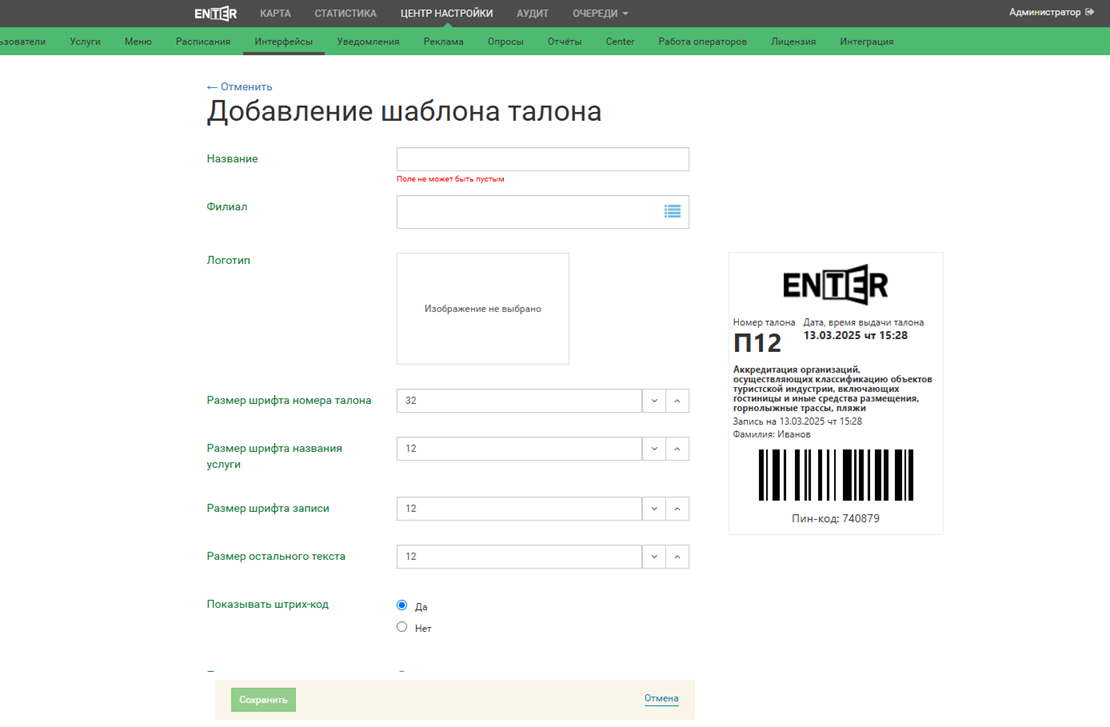
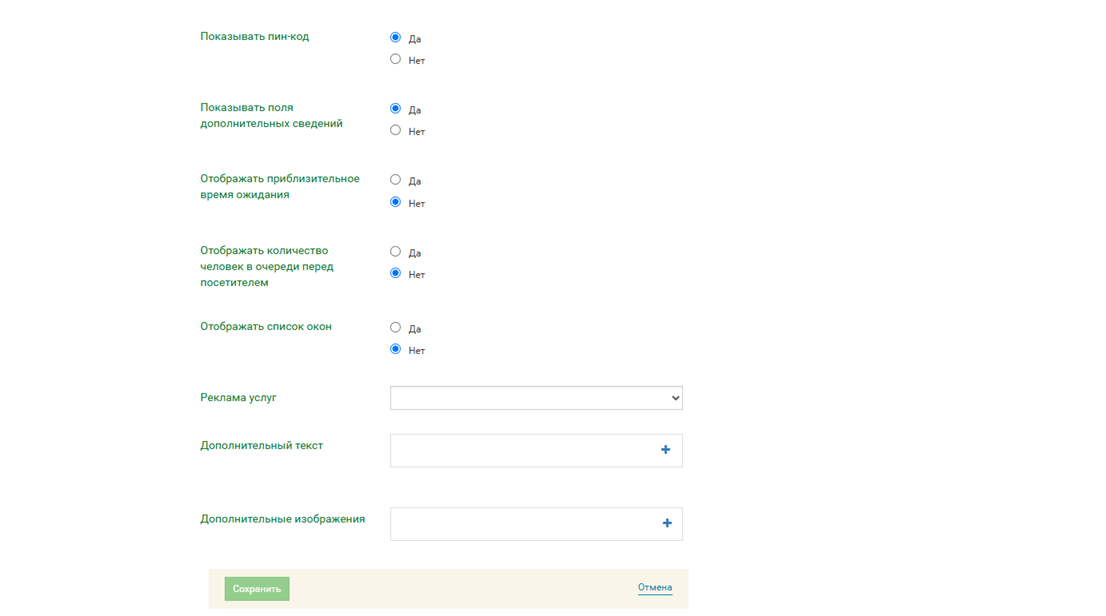
Добавление шаблона талона
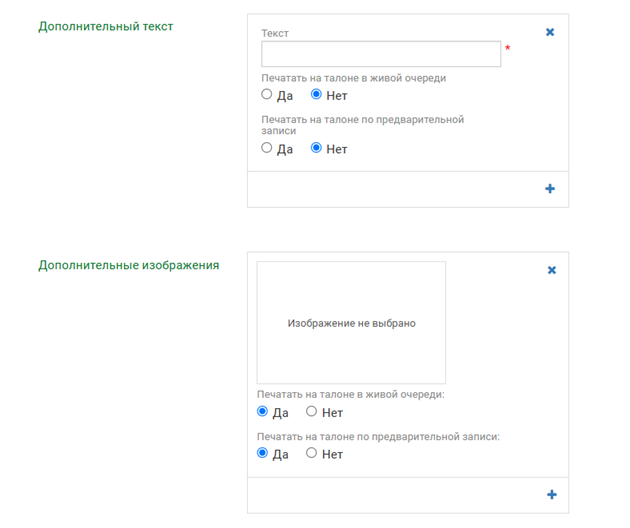
Добавление шаблона талона. Добавление дополнительного текста и дополнительного изображения
Изображения⚓
В списке мизображений отображаются все загруженные на сервер (в текущем разделе) изображения.
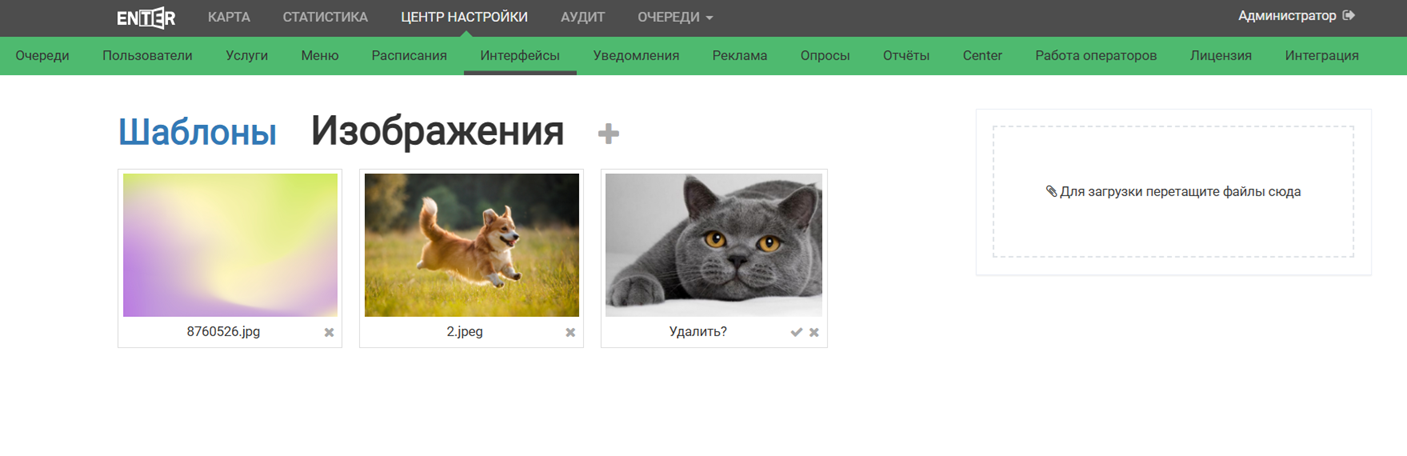
Список изображений
Добавить изображение можно двумя способами:
- перейти к подразделу "Изображения" и нажать на иконку "+" справа от заголовка экрана и в диалоговом окне выбрать нужные файлы
- перетащить нужные файлы в поле в правой части экрана
Для удаления изображения необходимо нажать на иконку "х" в правом нижнем углу этого изображения и там же нажать на появившуюся иконку "✓".