Отчеты
Настройки отчетов доступны в разделе "Центр настройки > Отчеты".
В данном разделе загружаются файлы с расширением .frx - шаблоны для формирования отчетов:
- центрального сервера. Такие отчеты загружаются в разделе во вкладке "Отчеты центрального сервера" и сформируются в разделе "Статистика > Отчеты"
- филиалов. Такие отчеты загружаются во вкладке "Отчеты > Отчеты филиалов" и сформируются в разделе "Очереди > [нужный филиал] > Отчеты"
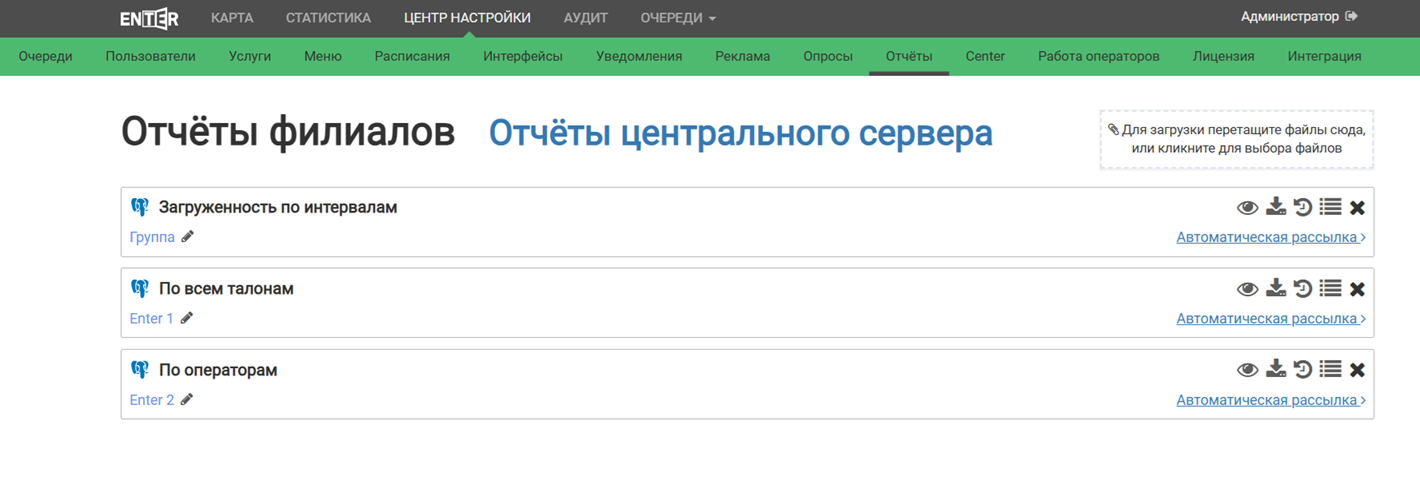
Список отчетов филиалов
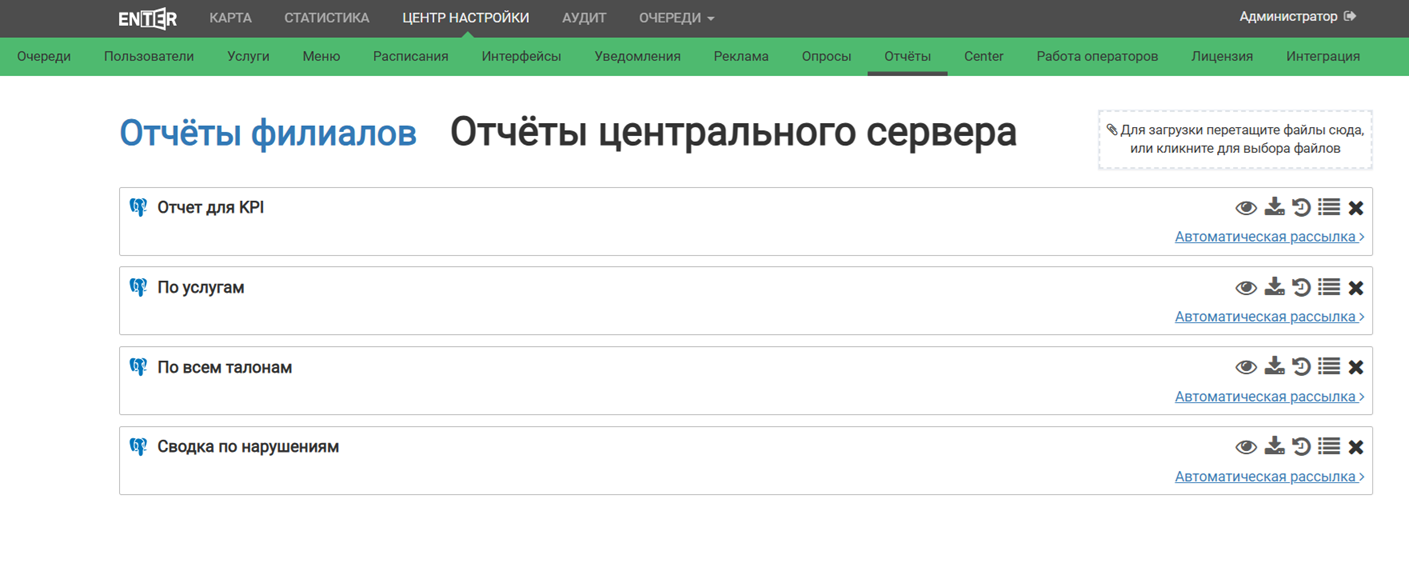
Список отчетов центрального сервера
Для загрузки файла нажмите на поле справа от заголовка экрана и в диалоговом окне выберите нужный файл либо перетащите файл в это поле.
При загрузке отчета филиала дополнительно необходимо выбрать филиал или группу филиалов. Изменить филиал в уже загруженном отчете филиала можно путем нажатия на иконку с изображением карандаша справа от названия филиала.
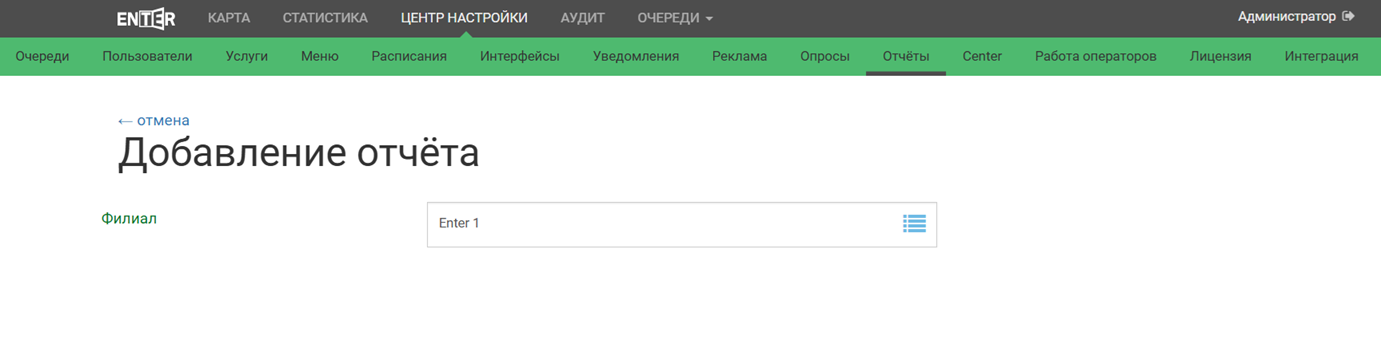
Добавление отчета филиала
Иконки справа от каждого отчета предназначены для:
- включения/включения доступа для построения. Если доступ выключен (иконка перечеркнута), то этот отчет не отображается в соответствующем ему разделе для построения
- скачивания файла отчета
- перехода на экран аудита отчета (для просмотра действий конкретных пользователей над отчетом)
- перехода к журналу построения отчетов по конкретному шаблону (для просмотра истории построения отчетов по этому шаблону)
- удаления отчета
Для скачивания файла с таблицей аудита на экране аудита необходимо нажать на иконку загрузки справа от заголовка экрана.
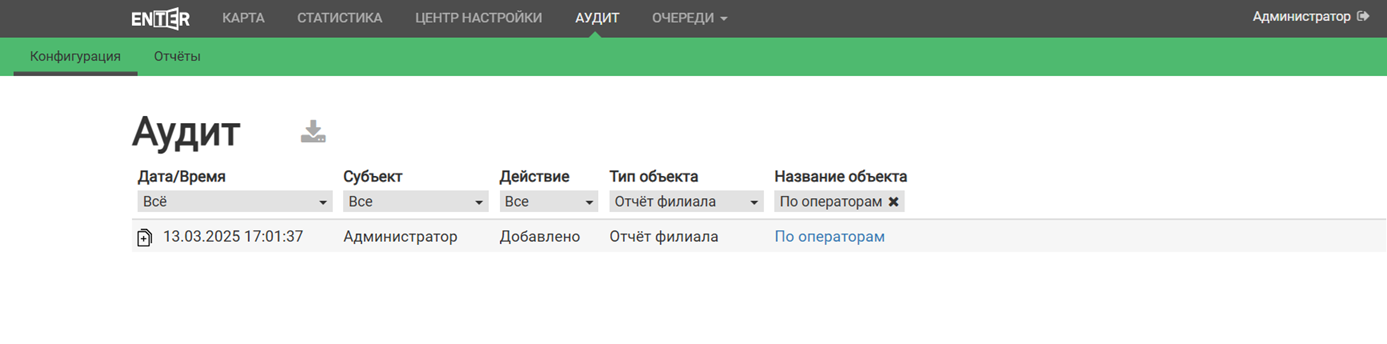
Аудит отчета
В журнале отчетов доступна фильтрация записей по:
- дате построения
- дате создания
- пользователю, сформировавшему отчет
- текущему состоянию отчета
- серверу
- формату
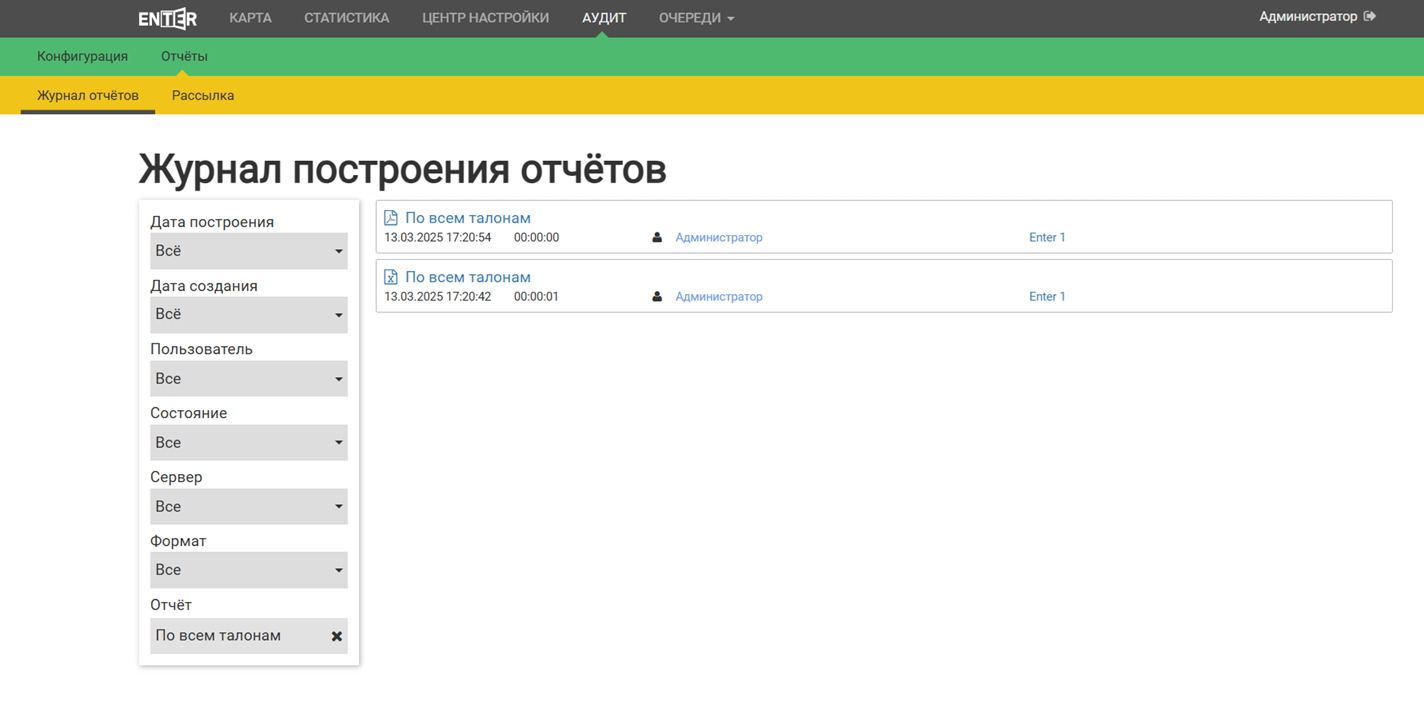
Журнал построения отчета
Автоматическая рассылка⚓
Данный функционал доступен в СУО версии 3.1.0.0 и выше
Для добавления задачи по автоматическому построению и отправке отчёта необходимо нажать кнопку "Автоматическая рассылка" и в появившемся блоке нажать кнопку "Добавить".

Для настройки автоматической рассылки доступны следующие параметры:
- Название - название самой задачи на построение и рассылку
- Шаблон темы письма - в текст темы письма можно подставить следующие значения:
- {Report} - подставится название отчёта;
- {Job} - подставится название задачи;
- {Server} - название филиала, на котором выполняется задача (только для отчетов филиалов);
- [параметр] - значение параметра без учёта регистра;
- Филиал - филиал, в котором будет работать рассылк (только для отчетов филиалов)
- E-mail - адрес(-а) электронной почты, на который(-ые) будут приходить письма рассылки. Добавляются адреса иконкой "+", удаляются иконкой "-"
- Формат - обозначает расширение рассылаемого файла отчета
-
Расписание - периодичность рассылки. Доступные варианты:
- Ежедневно
- Еженедельно - выбираются дни недели
- Ежемесячно - выбираются даты в рамках одного месяца
Независимо от вида периодичности выбирается время отправки отчета.
-
Отчет
-
Дата - дата построения отчета.
По нажатию в правой части поля кнопки "+" можно сдвинуть дату отчета на тот день, начиная с которого будут браться данные для отчета. Есть возможность выбрать как готовое значение сдвига, так и задать его самому, выбрав "Сдвинуть на" и введя нужное значение
-
Количество попыток - количество повторных отправок отчета в случае ошибки
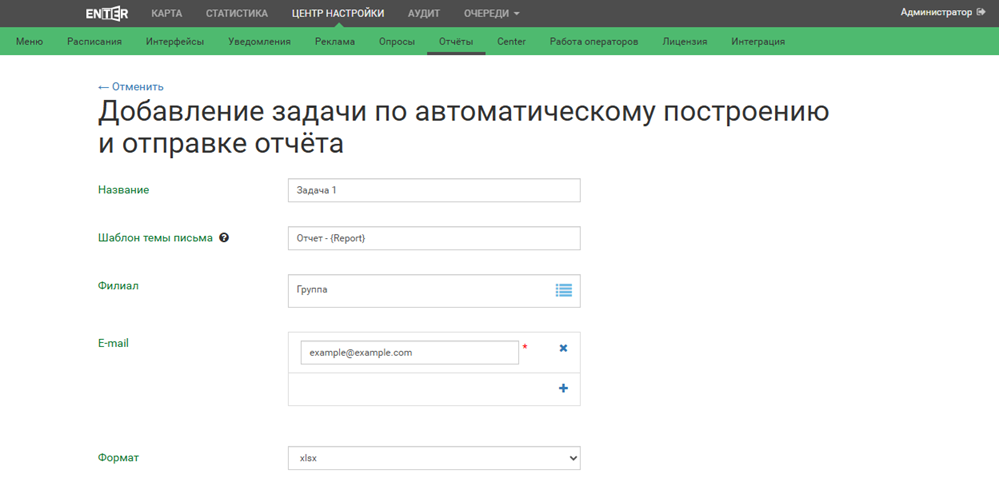
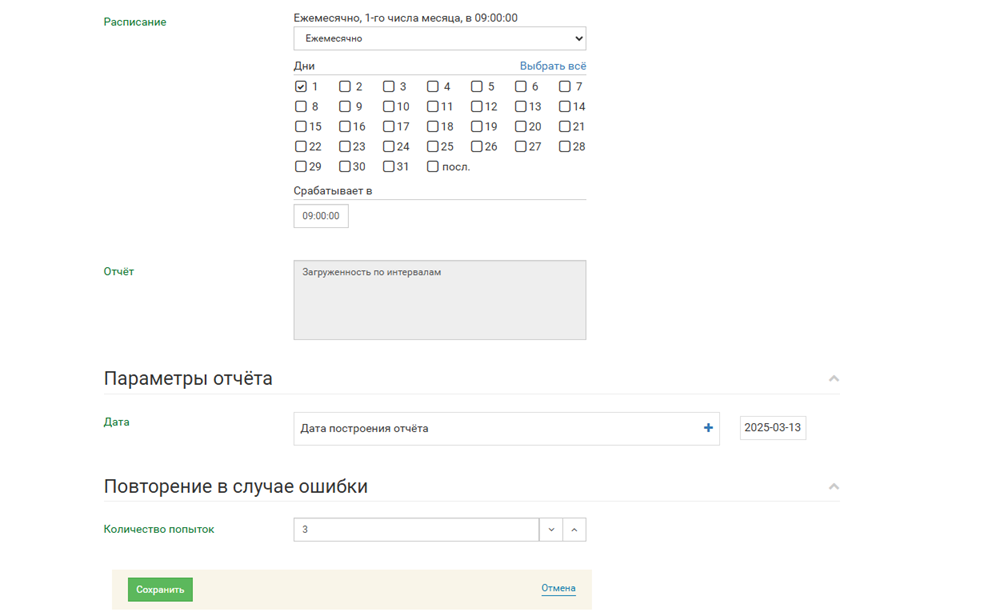
Добавление задачи по автоматическому построению и отправке отчета
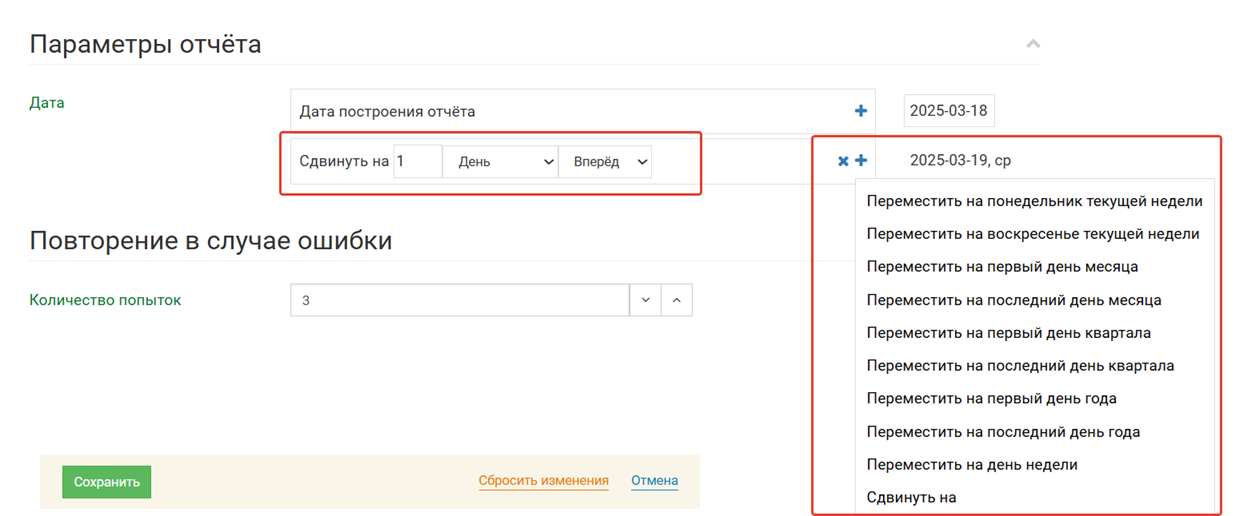
Параметры даты отчета
Для просмотра информации об автоматической рассылке необходимо нажать на ее название под отчетом, к которому она относится.
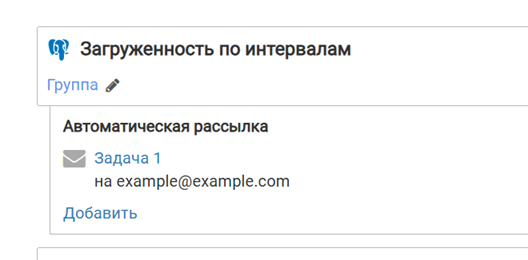
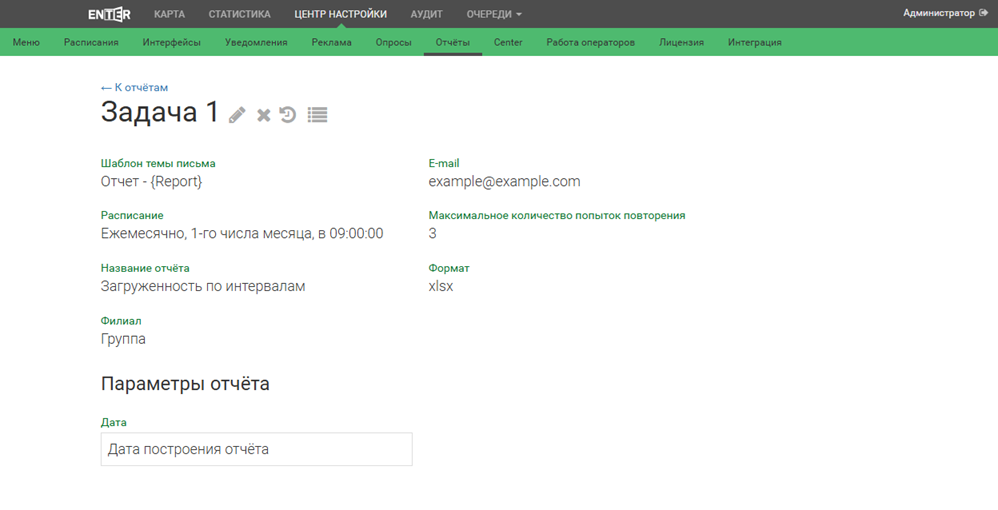
Информаци о задачи по автоматическому построению и отправке отчета
С экрана просмотра информации о рассылке можно:
- перейти на экран редактирования рассылки с помощью иконки с изображением карандаша справа от заголовка экрана
- удалить рассылку с помощью иконки "x"
- перейти на экран аудита рассылки
- перехода к журналу построения отчетов в рассылке (для просмотра истории построения отчетов)
Экран редактирования рассылки по содержащимся полям аналогичен экрану добавления.