Меню
Настройки меню доступны в разделе "Центр настройки > Меню".
Меню используется в терминале для выдачи талонов, в пультах оператора для перенаправления, а также для предварительной записи через интернет. Меню представляет собой иерархическую структуру с бесконечным уровнем вложенности.
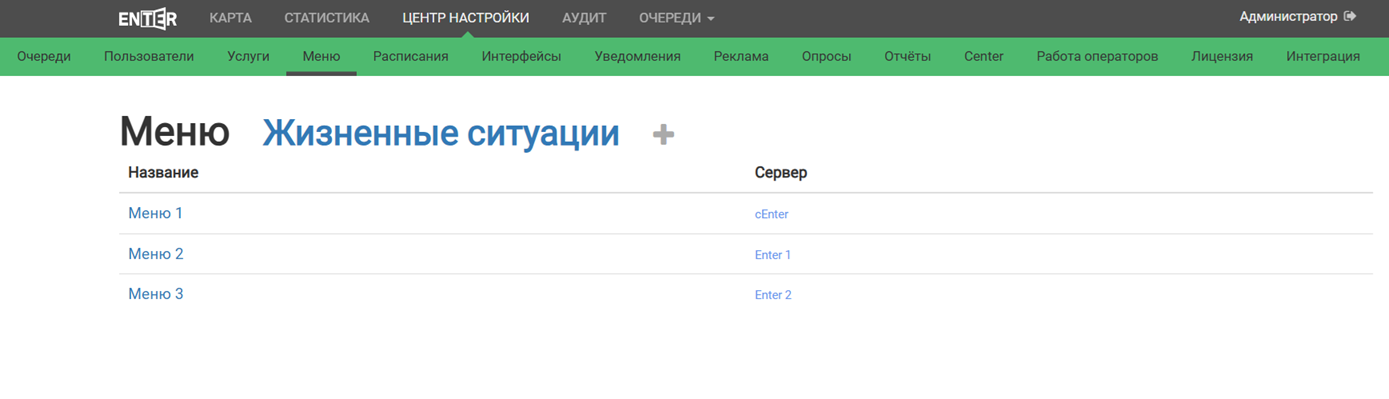
Список меню
Для добавления меню необходимо нажать на иконку "+" справа от заголовка экрана.
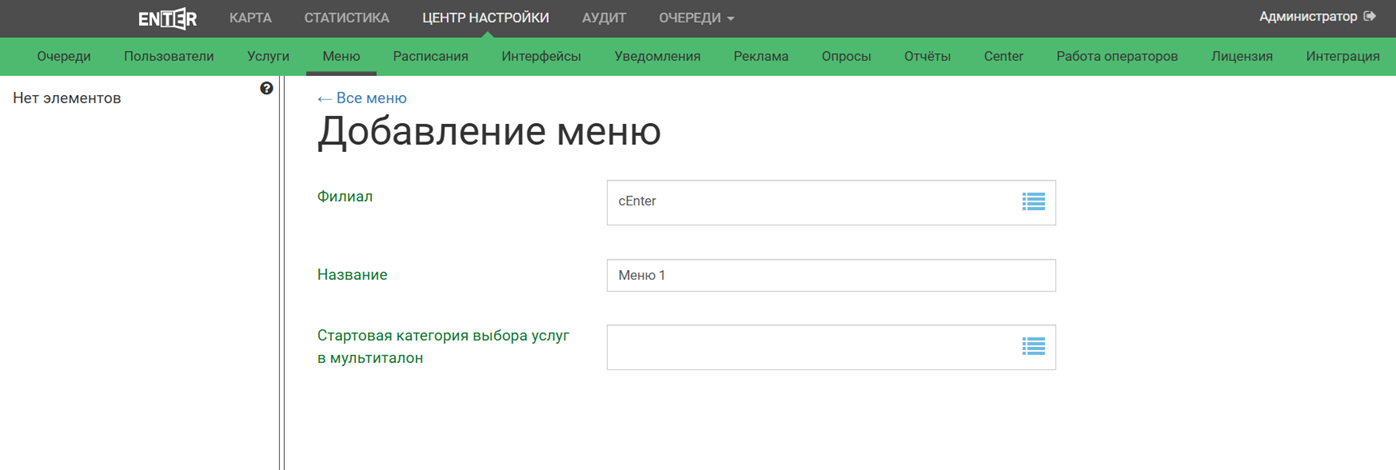
Добавление меню
Для добавления меню необходимо ввести его название, выбрать филиал, к которому оно будет привязано, и, при необходимости, выбрать стартовую категорию (1) выбора услуг в мультиталон - категорию меню, на которую будет возвращаться меню после выбора услуги в мультиталоне.
- Доступно в СУО версии 4.2.6.0 и выше
Для настройки меню или для просмотра информации о нем необходимо нажать на него в списке.
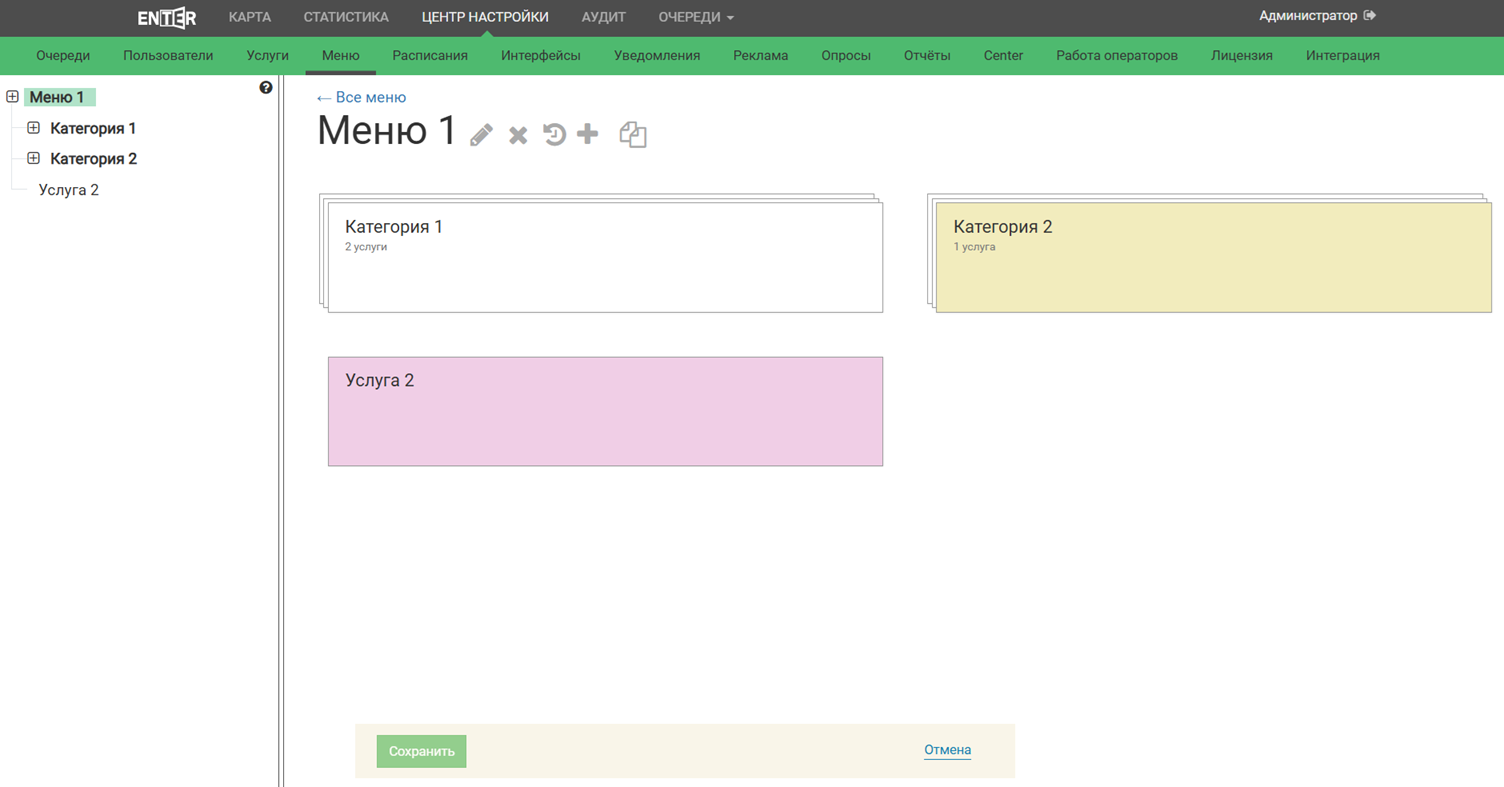
Информация о меню
С экрана настройки меню можно:
- настроить меню (подробнее - в одном из следующих подразделов);
- перейти на экран редактирования меню;
- удалить меню с помощью иконки "x";
- перейти на экран аудита меню;
- копировать меню.
Экран редактирования меню по содержащимся полям аналогичен экрану добавления.
На экране аудита доступен просмотр действий конкретных пользователей над меню. Для скачивания файла с таблицей аудита необходимо нажать на иконку загрузки справа от заголовка экрана.
При копировании меню можно изменить задать название и филиал, отличные от копируемого меню. После сохранения меню-копия появится списке всех меню.
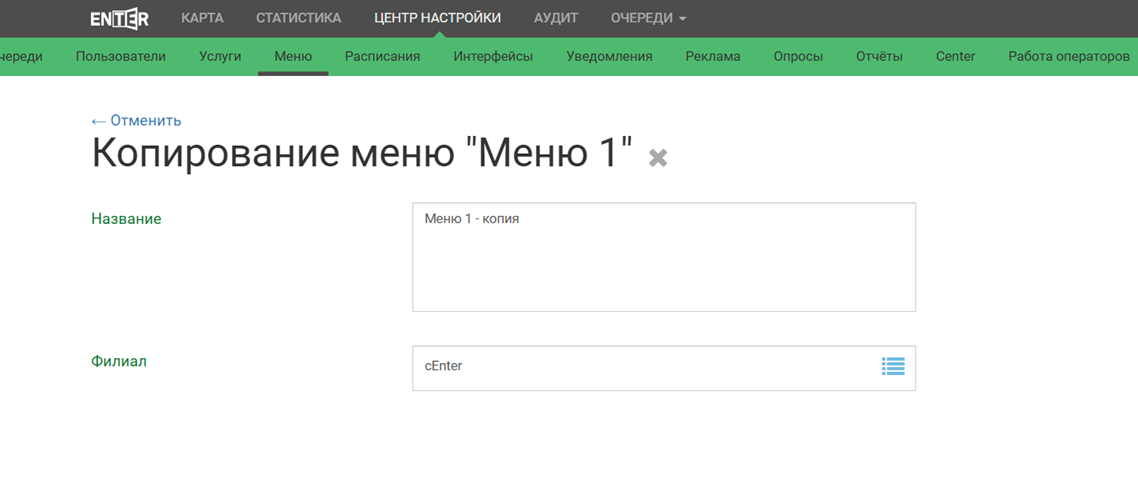
Копирование меню
Добавление элементов меню⚓
Для добавления нового элемента в меню необходимо перейти к просмотру меню, нажав на него в списке, затем нажать на иконку "+" справа от заголовка экрана и выбрать нужный пункт.
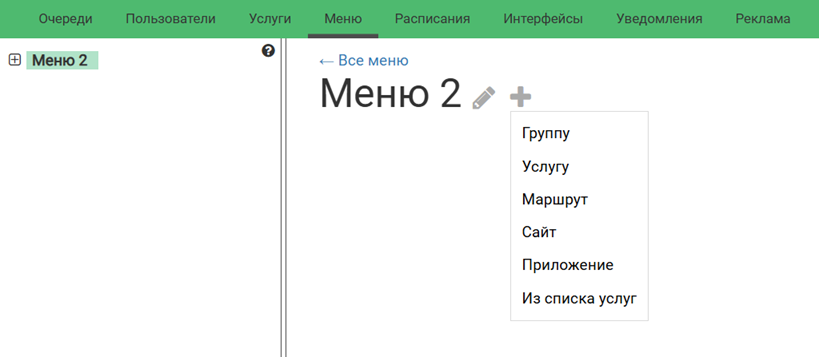
Выбор элемента для добавления в меню
Категории⚓
Категория - элемент меню, используемый для группировки элементов. Категория может содержать в себе любое количество элементов меню (в том числе категорий).
Для добавления категории в меню необходимо на экране просмотра меню нажать на иконку "+" и выбрать пункт "Группу".
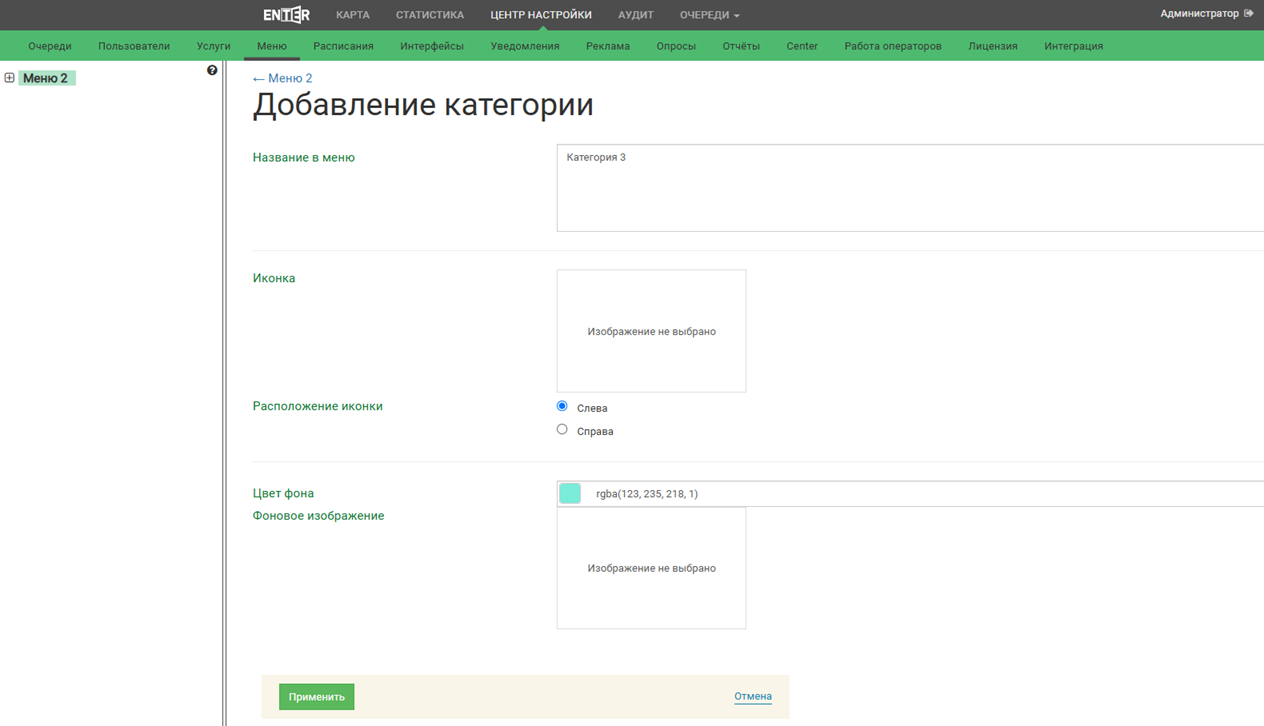
Добавление категории в меню
Для настройки категории доступны следующие параметры:
- Название в меню - название категории, которое будут видеть посетители при использовании терминала или при предварительной записи на web-сайте и операторы при использовании функции перенаправления посетителя;
- Иконка - иконка, которая будет отображаться на элементе меню в терминале и на web-сайте рядом с названием категории;
- Расположение иконки;
- Цвет фона - параметр задает цвет фона элемента меню. Используется, если не задано фоновое изображение;
- Фоновое изображение - параметр задает фон для элемента меню.
Услуги⚓
Для добавления услуги в меню необходимо на экране просмотра меню нажать на иконку "+" и выбрать пункт "Услугу".
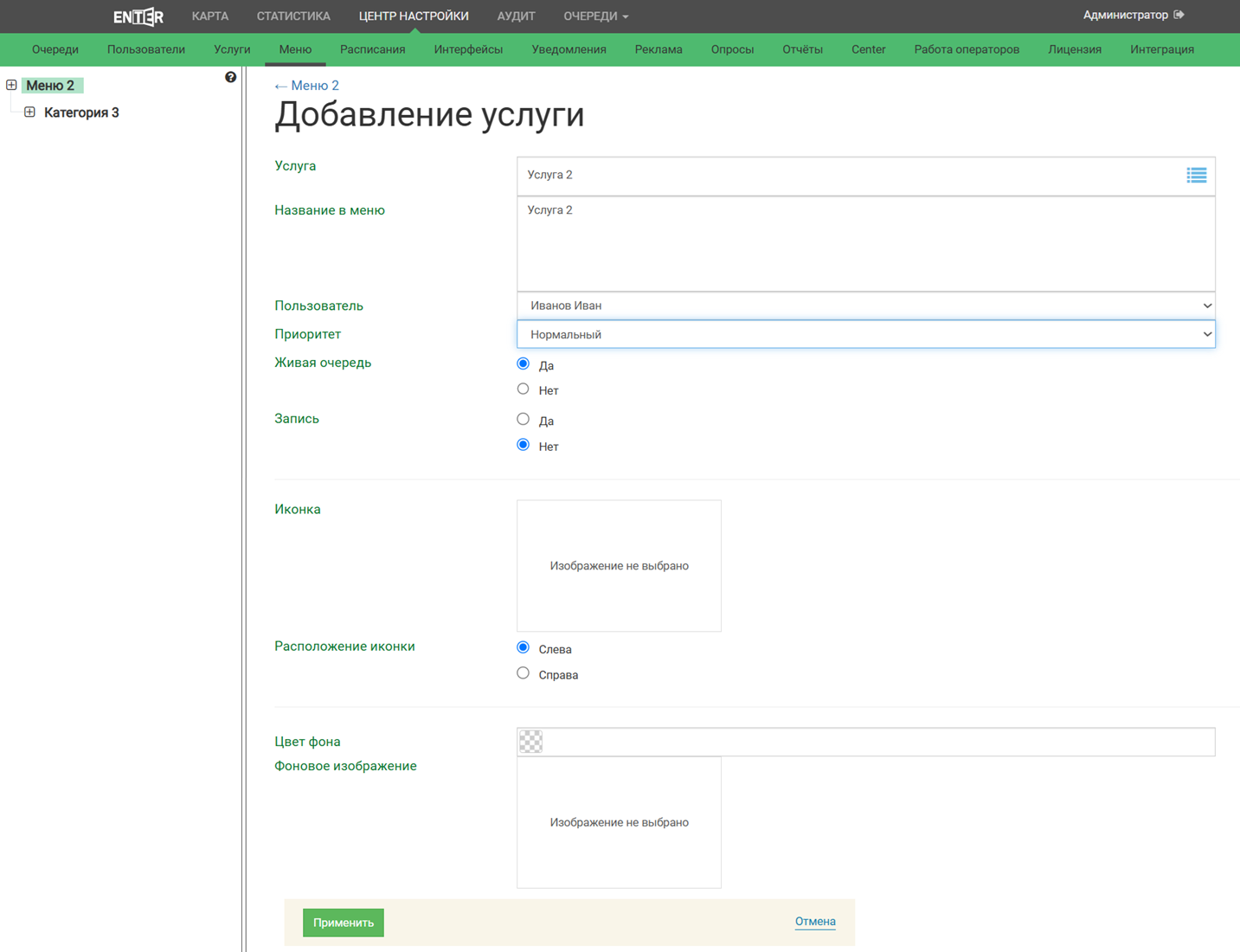
Добавление услуги в меню
Для настройки услуги доступны следующие параметры:
- Услуга - услуга, на которую ссылается элемент меню;
- Название в меню - название услуги, которое будут видеть посетители при использовании терминала или при предварительной записи на web-сайте и операторы при использовании функции перенаправления посетителя;
- Пользователь - параметр определяет конкретного пользователя, который может оказать данную услугу;
- Пиоритет - чем выше приоритет, тем раньше будет вызван посетитель. Возможные значения параметра:
- низкий;
- нормальный;
- высокий;
- Живая очередь - разрешено ли брать талоны в живую очередь на услугу;
- Запись - разрешена ли предварительная запись на услугу;
- Иконка - иконка, которая будет отображаться на элементе меню в терминале и на web-сайте рядом с названием услуги;
- Расположение иконки;
- Цвет фона - параметр задает цвет фона элемента меню. Используется, если не задано фоновое изображение;
- Фоновое изображение - параметр задает фон для элемента меню.
Маршрут⚓
Маршрут - комплексная услуга, предоставляемая посетителю, включающая в себя несколько услуг. Маршрут может быть полезен, когда посетителю необходимо получить несколько услуг в определенном порядке.
Пример: посетитель хочет пройти медицинский осмотр. Для этого необходимо посетить терапевта, затем нескольких профильных врачей (порядок не важен) и потом снова вернуться к терапевту за заключением.
Для добавления маршрута в меню необходимо на экране просмотра меню нажать на иконку "+" и выбрать пункт "Маршрут".
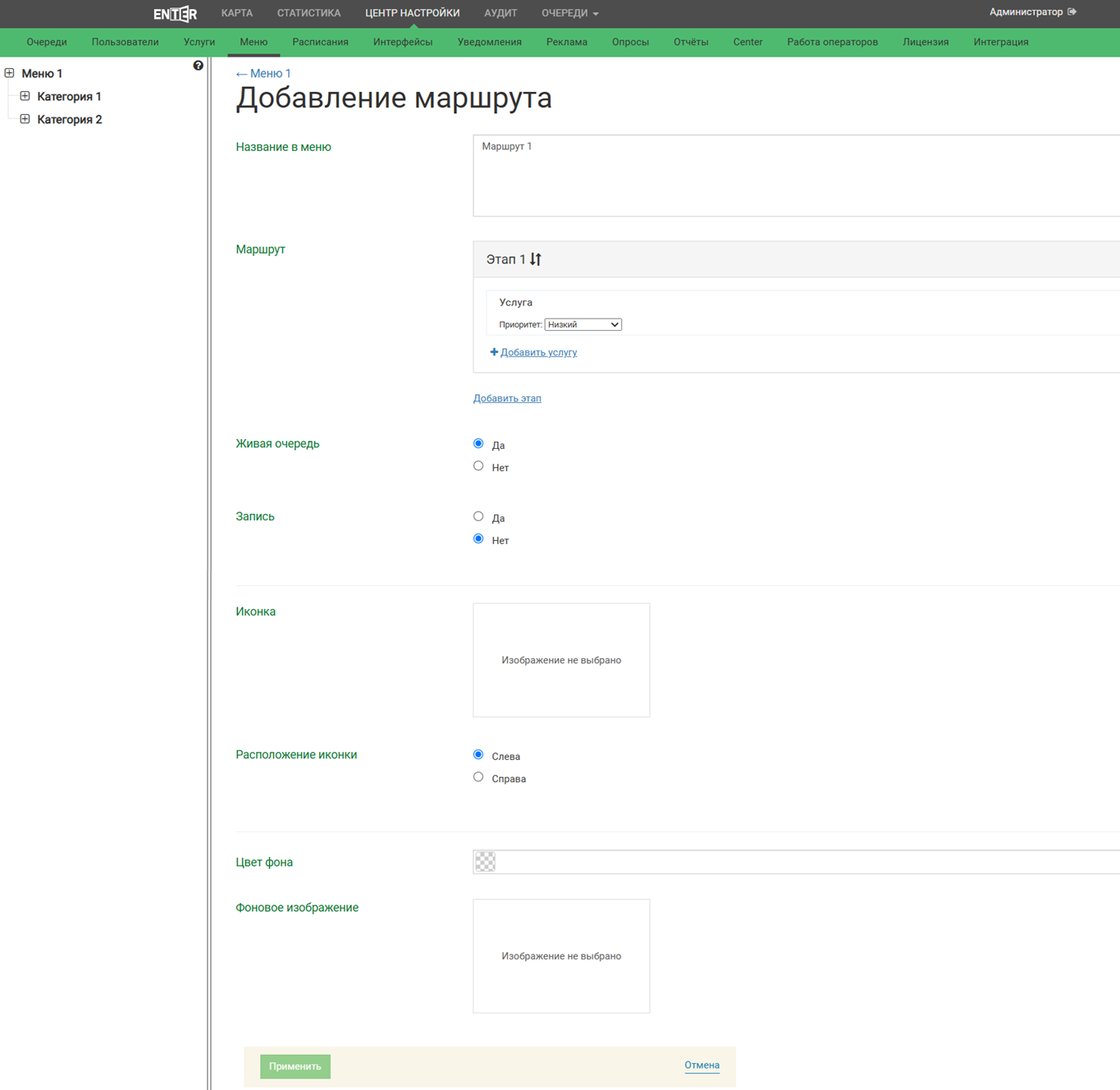
Добавление маршрута в меню
Для настройки маршрута доступны следующие параметры:
- Название в меню - название маршрута, которое будут видеть посетители при использовании терминала или при предварительной записи на web-сайте и операторы при использовании функции перенаправления посетителя;
- Маршрут - параметр включает в себя этапы, которые необходимо пройти посетителю, каждый этап включает в себя одну или несколько услуг. Порядок получения услуг в рамках одного этапа не важен;
- Живая очередь - разрешено ли брать талоны в живую очередь на эту услугу;
- Запись - разрешена ли предварительная запись на эту услугу;
- Иконка - иконка, которая будет отображаться на элементе меню в терминале и на web-сайте рядом с названием услуги;
- Расположение иконки;
- Цвет фона - параметр задает цвет фона элемента меню. Используется, если не задано фоновое изображение;
- Фоновое изображение - параметр задает фон для элемента меню.
Сайт⚓
Для добавления сайта в меню необходимо на экране просмотра меню нажать на иконку "+" и выбрать пункт "Сайт".
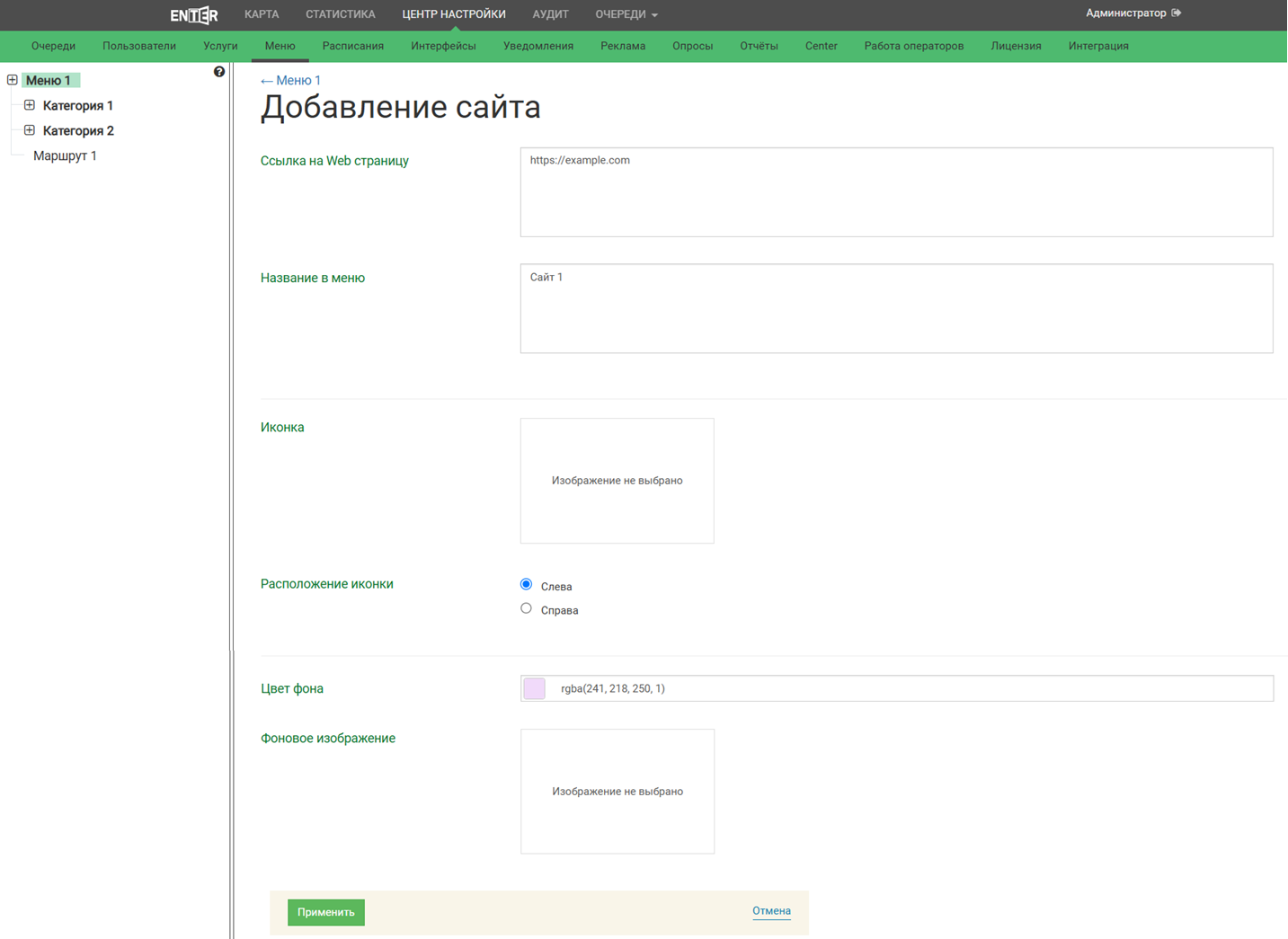
Добавление сайта в меню
Для настройки сайта доступны следующие параметры:
- Ссылка на web-страницу - сайт, на который будет перенаправлен посетитель;
- Название в меню - название элемента меню, которое будут видеть посетители при использовании терминала;
- Иконка - иконка, которая будет отображаться на элементе меню в терминале и на web-сайте рядом с названием услуги;
- Расположение иконки;
- Цвет фона - параметр задает цвет фона элемента меню. Используется, если не задано фоновое изображение;
- Фоновое изображение - параметр задает фон для элемента меню.
Приложение⚓
При выборе данного элемента меню будет запущено указанное приложение.
Для добавления приложения в меню необходимо на экране просмотра меню нажать на иконку "+" и выбрать пункт "Приложение".
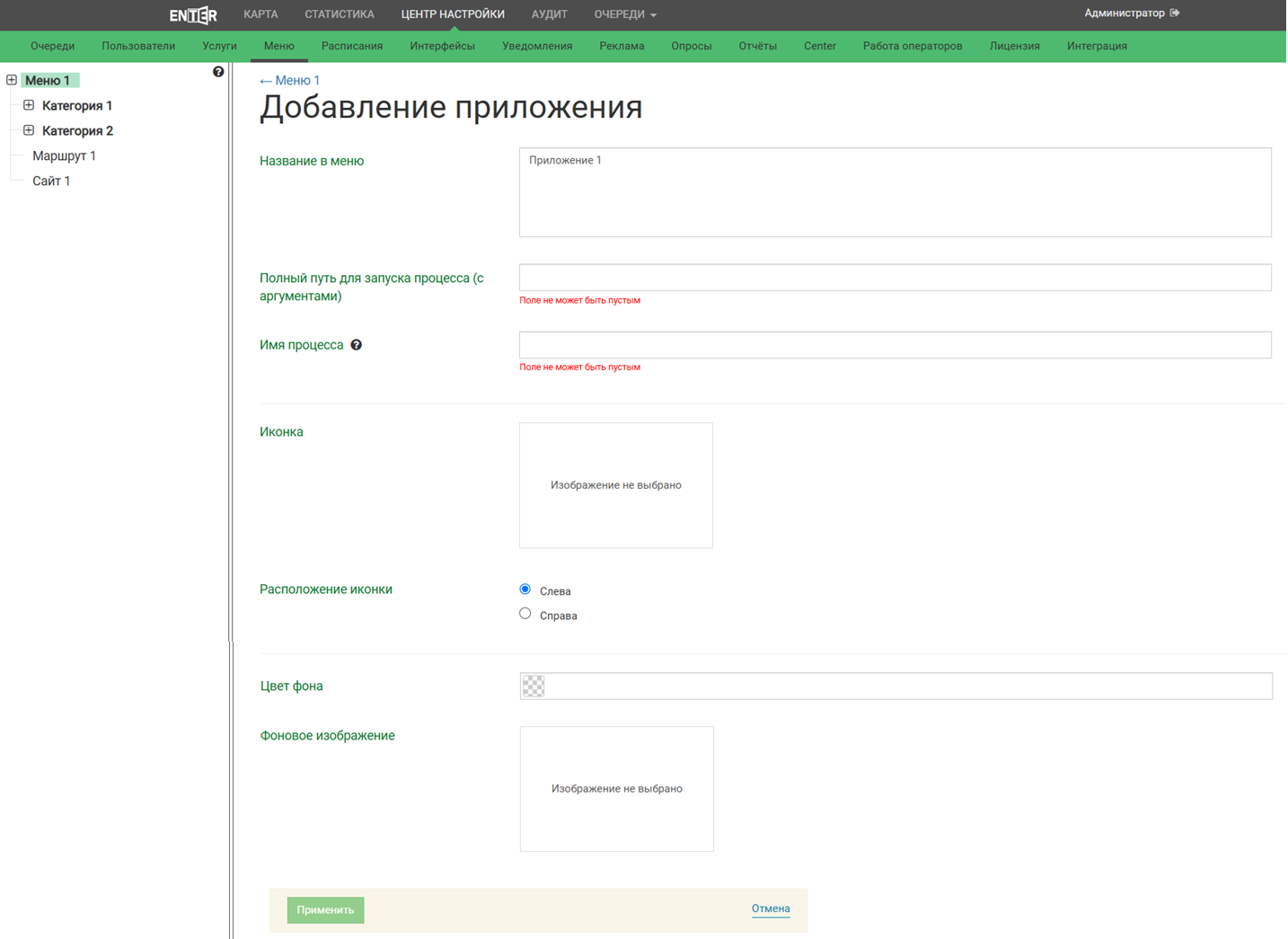
Добавление приложения в меню
Для настройки приложения доступны следующие параметры:
- Название в меню - название элемента меню, которое будут видеть посетители при использовании терминала;
- Полный путь для запуска процесса (с аргументами);
- Имя процесса
- Иконка - иконка, которая будет отображаться на элементе меню в терминале и на web-сайте рядом с названием услуги;
- Расположение иконки;
- Цвет фона - данный параметр задает цвет фона элемента меню. Используется, если не задано фоновое изображение;
- Фоновое изображение - данный параметр задает фон для элемента меню.
Список услуг⚓
Для добавления элементов меню из списка уже созданных услуг необходимо на экране просмотра меню нажать на иконку "+" и выбрать пункт "Из списка услуг".
Далее необходимо выбрать услуги, из которых будут состоять пункты меню.
Выбор услуг производится следующим образом:
- клик - выделить/снять выделение с одного элемента;
- Ctrl+клик - выделить/снять выделение;
- Shift+клик - выделить/снять выделение со всех услуг внутри выбранной категории;
- Ctrl+Shift+клик - выделить/снять выделение со всех услуг и категорий внутри выбранной категории.
Иерархия меню будет полностью соответствовать иерархии выбранных услуг. Например, при выборе услуги и категории, в которой находится услуга, меню будет состоять из категории и услуги в ней.
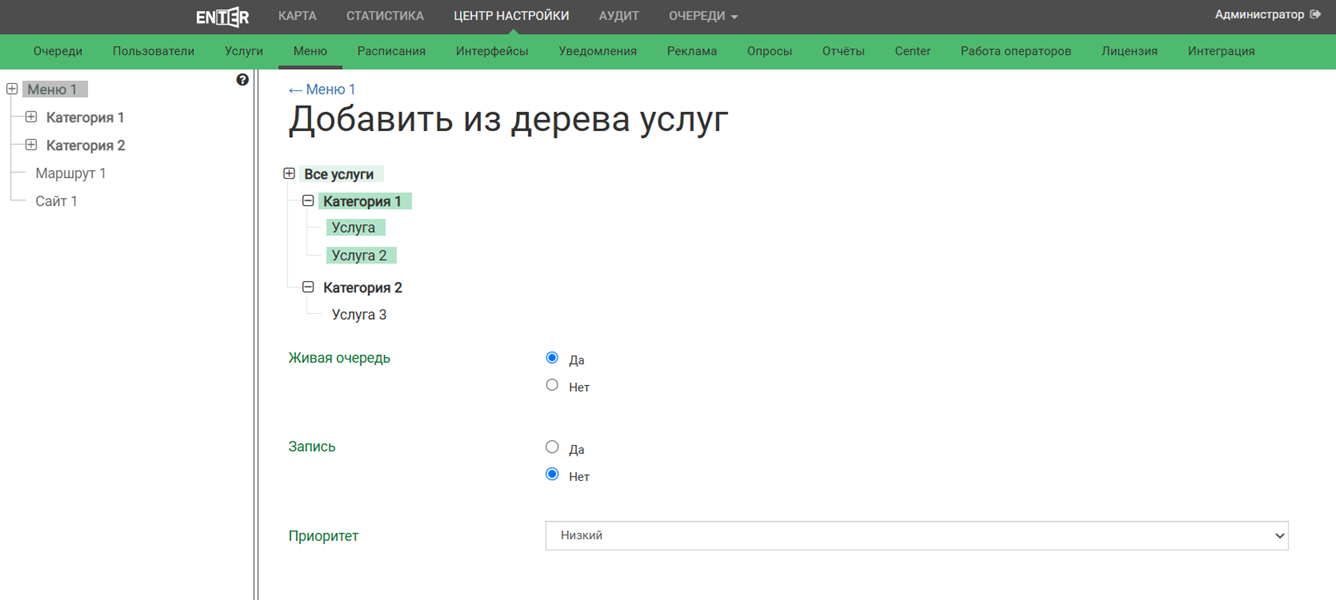
Добавление элементов меню из списка услуг
Также для меню доступны следующие параметры:
- Живая очередь - возможность взять талон в живую очередь на услуги этого меню;
- Запись - возможность предварительной записи на услуги этого меню;
- Приоритет - чем выше приоритет, тем раньше будет вызван посетитель. Возможные значения параметра:
- низкий;
- нормальный;
- высокий.
Настройка меню⚓
Экран настройки меню состоит из двух частей: в левой части экрана находится древовидный список элементов меню, в правой - визуализация списка элементов меню.
В режиме редактирования меню можно:
- изменить порядок элементов или их уровень вложенности;
- создать/изменить ссылку на услугу, категорию, ссылку на web-сайт, приложение или маршрут.
Для редактирования элемента меню необходимо нажать на этот элемент.
Настройка меню
Изменение порядка элементов меню⚓
Для изменения порядка элементов меню или уровня вложенности используется механизм "drag and drop".
Для изменения порядка необходимо нажать правой клавишей мыши на элемент и, не отпуская ее, переместить элемент в нужное место.
Также изменить порядок элементов можно с помощью перетаскивания элементов в дереве в левой части экрана настройки меню.
Для того, чтобы поместить услугу или категорию в другую категорию, необходимо перетащить элемент услуги или категории на элемент нужной категории.
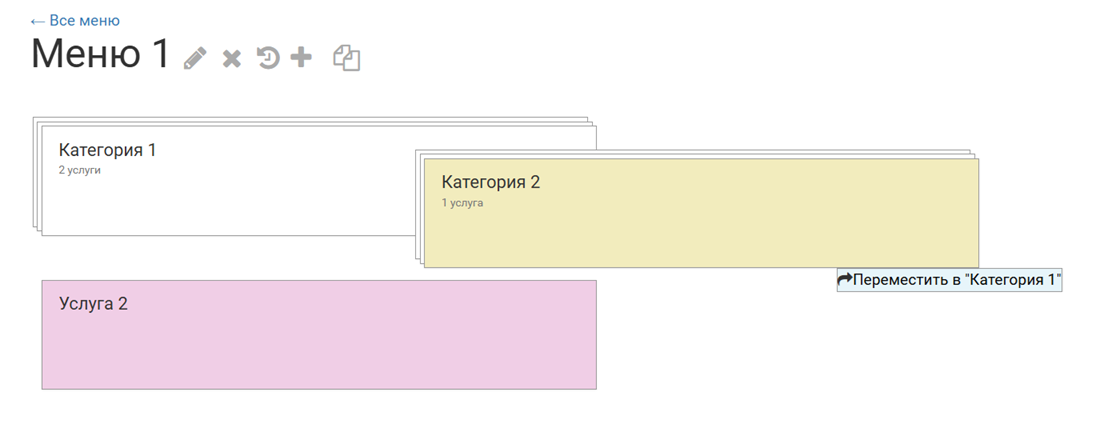
Перемещение категории в другую категорию
Редактирование нескольких элементов⚓
Для редактирования нескольких элементов меню необходимо выбрать нужные элементы в дереве элементов.
Выбор элементов производится следующим образом:
- клик - выделить/снять выделение с одного элемента;
- Ctrl+клик - выделить/снять выделение;
- Shift+клик - выделить/снять выделение со всех услуг внутри выбранной категории;
- Ctrl+Shift+клик - выделить/снять выделение со всех услуг и категорий внутри выбранной категории.
Для удобства редактирования предусмотрены цветовые подсказки в левой части формы:
- зеленый цвет - значение свойства одинаково для всех выбранных элементов и не изменялось пользователем;
- серый цвет - значение свойства различно для выбранных элементов и не изменялось пользователем;
- оранжевый цвет - значение свойства для выбранных элементов изменено пользователем.
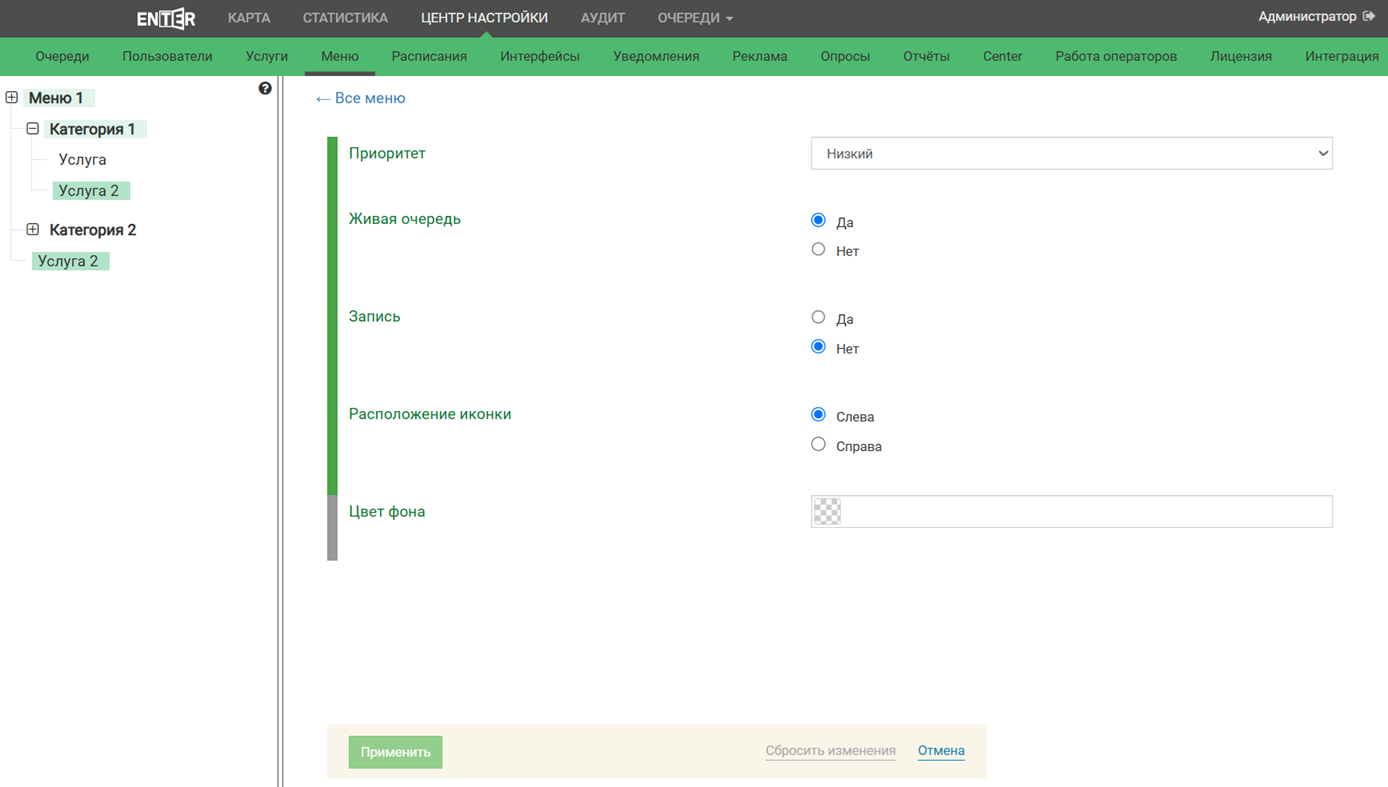
Редактирование нескольких элементов меню