HTTPS - Запуск сервера с TLS сертификатом
Общие сведения⚓
Доступно в СУО версии 4.0.1.0 и выше
Предупреждение
Система Windows 7 не поддерживает работу по протоколу HTTPS. Для корректной работы на сервере и клиентских устройствах с нативными приложениями (звуковое оповещение, терминал, LED-контроллер, сервер записи, регистратор) необходима система выше Windows 7.
Для запуска на этом протоколе необходимо указать серверу место хранения сертификата.
Сервер принимает сертификаты формата PKCS#12 (PFX).
Предупреждение
На данный момент сервер не умеет работать с сертификатом, защищенным паролем.
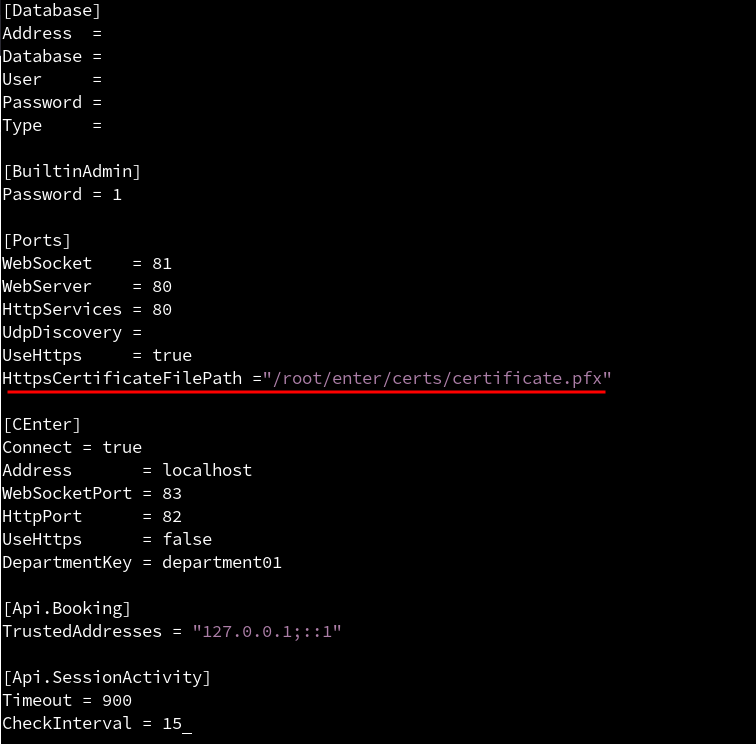
Указать серверу путь до сертификата можно в службе управления (Windows):
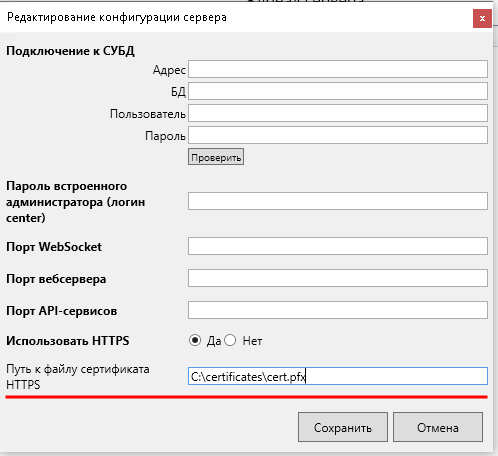
или в конфигурационном файле (Linux):
Создание сертификата⚓
Для получения сертификата формата PKCS#12 необходимо предварительно получить сертификат и ключ формата PEM, после чего, используя специальные инструменты (например, OpenSSL), конвертировать их в PKCS#12.
Вы можете создать сертификат и ключ любым удобным для вас способом.
Создание самоподписанного сертификата⚓
Самоподписанные сертификаты рекомендуется использовать только на тестовых серверах. Не рекомендуется использовать их на продуктивном контуре из-за проблем безопасности.
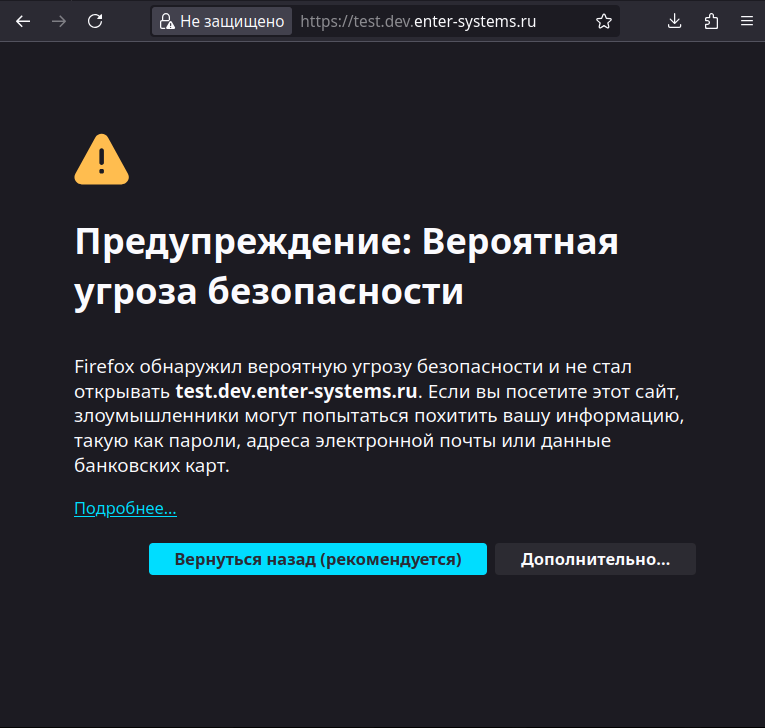
При использовании самоподписанного сертификата браузер будет предупреждать о невалидности сертификата, например:
Установка необходимого ПО⚓
Установка OpenSSL
Официальной сборки OpenSSL под Windows нет, но существуют сторонние рекомендованные дистрибутивы. В данной инструкции используется Firedaemon OpenSSL.
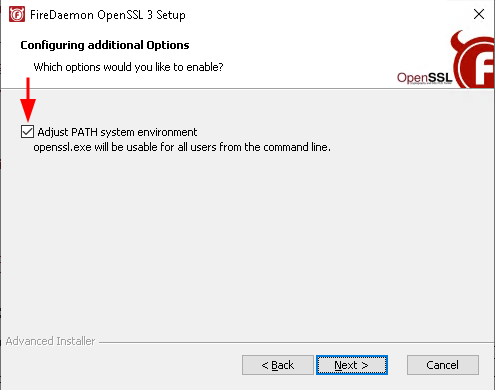
Необходимо скачать файл установки, запустить его и в процесссе установки добавить бинарные файлы в переменную PATH:
Генерирование самоподписанного сертификата⚓
Откройте Powershell в директории, которую будете использовать для генерации сертификата. В примере используется директория С:\certs.
Введите команду:
Параметры:
- -days - количество дней в течение которых сертификат будет считаться валидным
- -keyout - имя выходного файла ключа
- -out - имя выходного файла сертификата
Введите дополнительную информацию, которая будет храниться в сертификате:
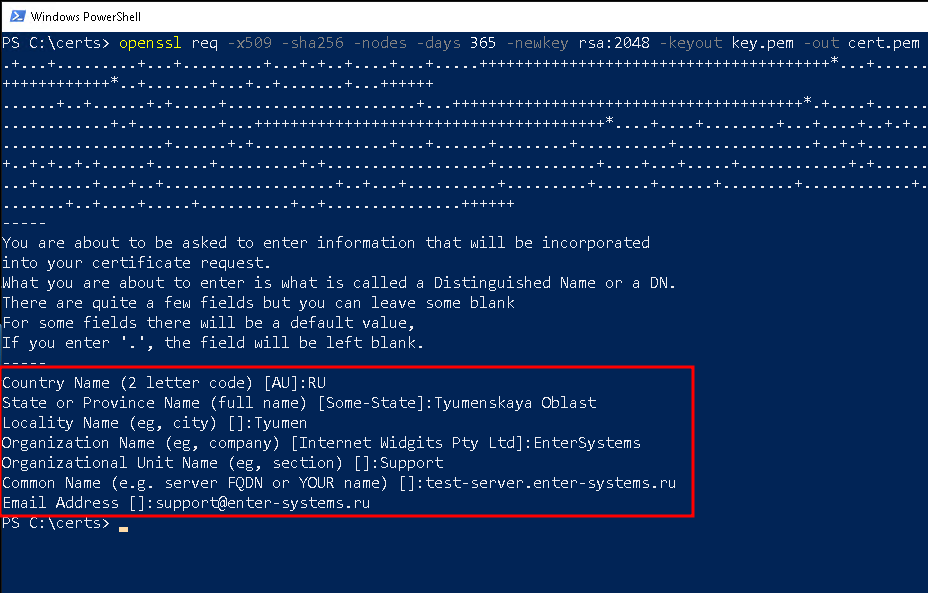
Параметры:
- Country Name - двухсимвольное обозначение страны
- State or Province Name - название округа/области
- Locality Name - название населенного пункта
- Organization Name - название организации
- Organizational Unit Name - название отдела
- Common Name - FQDN, либо имя выпускающего сертификата
- Email Address - адрес электронной почты, через которую можно связаться с выпустившим сертификат
Откройте терминал в директории, которую будете использовать для генерации сертификата. В примере используется директория /home/enter/certs
Введите команду:
Параметры:
- -days - количество дней в течение которых сертификат будет считаться валидным
- -keyout - имя выходного файла ключа
- -out - имя выходного файла сертификата
Введите дополнительную информацию, которая будет храниться в сертификате:
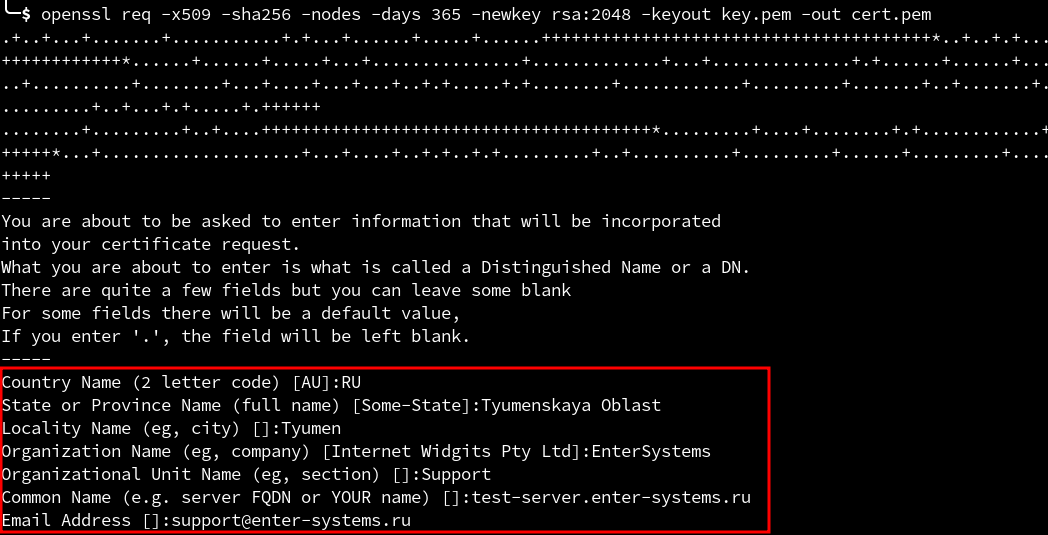
Параметры:
- Country Name - двухсимвольное обозначение страны;
- State or Province Name - название округа/области;
- Locality Name - название населенного пункта;
- Organization Name - название организации;
- Organizational Unit Name - название отдела;
- Common Name - FQDN, либо имя выпускающего сертификат;
- Email Address - почтовый ящик, по которму можно связаться с выпустившим сертификат.
Конвертирование сертификата в формат PKCS#12⚓
Находясь в той же директории, необходимо выполнить команду:
Параметры:
- -inkey - файл ключа в формате PEM
- -in - файл сертификата в формате PEM
- -out - имя выходного файла сертификата в формате PKCS#12 (PFX)
- -passout pass: - генерирация сертификата без пароля


После этого можно указать путь к сертификату в настройках сервера. Как это сделать описано в разделе Общие сведения.