Табло и звук
Настройки систем уведомлений доступны в разделе "Очереди > [нужный филиал] > Оборудование".
Системы уведомлений предназначены для оповещения посетителей о вызовах, часть из них можно использовать для показа рекламы. Системы уведомлений включают в себя:
- Персональное табло
- Общее табло
- Звуковое оповещение
- Контроллер LED табло
Для добавления системы уведомлений необходимо в разделе "Оборудование" выбрать Табло и звук", нажать на иконку "+" справа от заголовка экрана и выбрать тип системы уведомления. Подробнее добавление каждого типа описано в подразделах ниже.
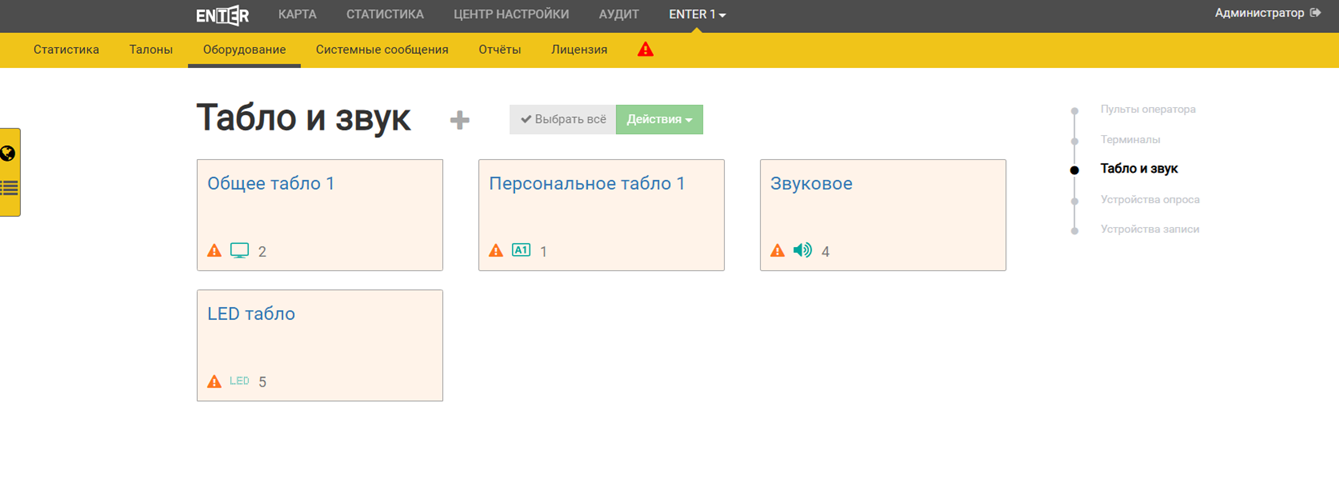
Список систем уведомлений
Для просмотра информации о какой-либо системе уведомлений необходимо нажать на нее в списке.
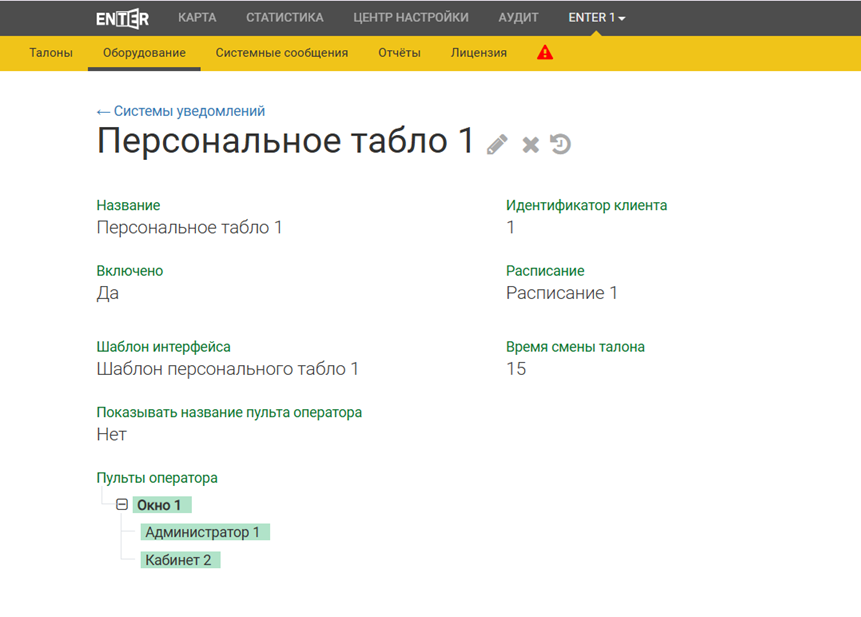
Информация о системе уведомлений
С экрана просмотра информации можно:
- перейти на экран редактирования системы уведомлений с помощью иконки с изображением карандаша справа от заголовка экрана
- удалить систему уведомлений с помощью иконки "x"
- перейти на экран аудита системы уведомленний
Экран редактирования по содержащимся полям аналогичен экрану добавления.
На экране аудита доступен просмотр действий конкретных пользователей над системой уведомлений. Для скачивания файла с таблицей аудита необходимо нажать на иконку загрузки справа от заголовка экрана.
Персональное табло⚓
Персональное табло представляет собой браузерное приложение. Как правило, монитор с включенным персональным таблом вешается над рабочим местом и отображает номера талонов посетителей, вызываемых к этому рабочему месту.
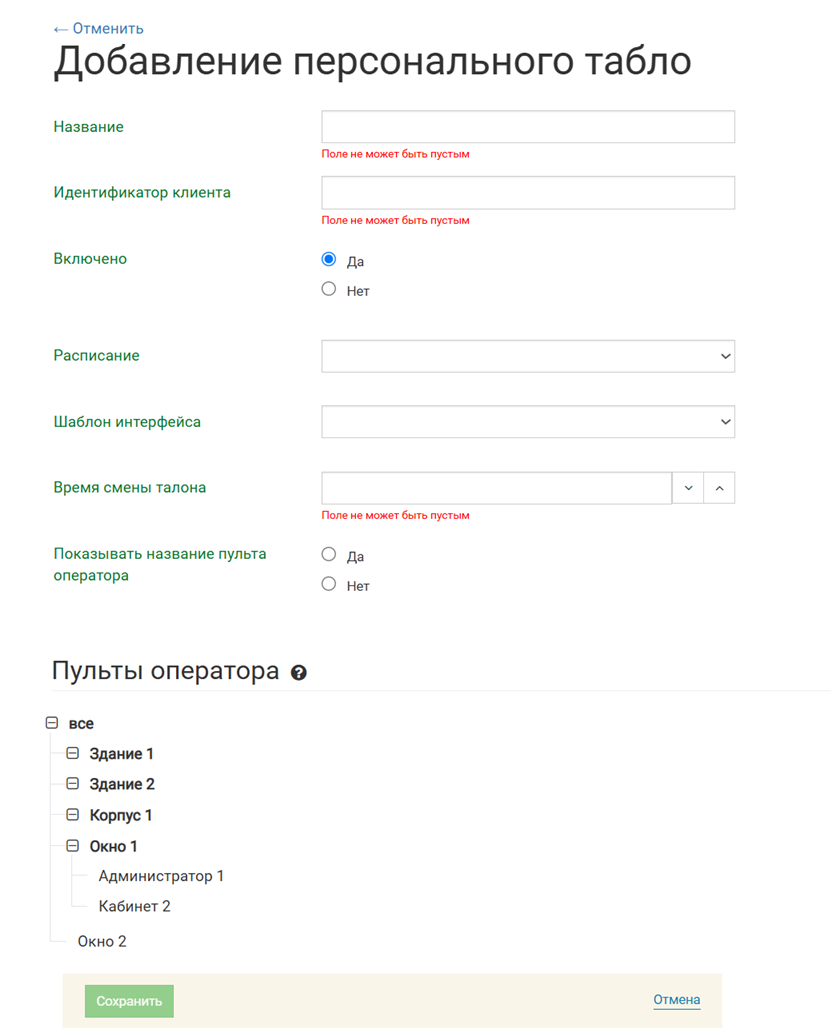
Добавление персонального табло
Для настройки персонального табло доступны следующие параметры:
- Название - название персонального табло
- Идентификатор клиента - параметр, необходимый для авторизации персонального табло в системе
- Включено - если табло выключено, то оно не показывает изображение;
- Расписание - расписание работы персонального табло
- Шаблон интерфейса - настройки внешнего вида персонального табло
- Время смены талона - если вызвано более одного посетителя, то табло будет поочередно показывать их номера через заданное время
- Показывать название пульта оператора - если опция включена, то в верхней части табло отображается название пульта оператора, к которому оно привязано
- Пульты оператора - пульты оператора, к которым привязано данное табло. Выбираются нажатием на нужные пульты
Общее табло⚓
Общее табло представляет собой браузерное приложение, которое отображает номера талонов вызванных посетителей и рабочие места, к которым их вызывают.
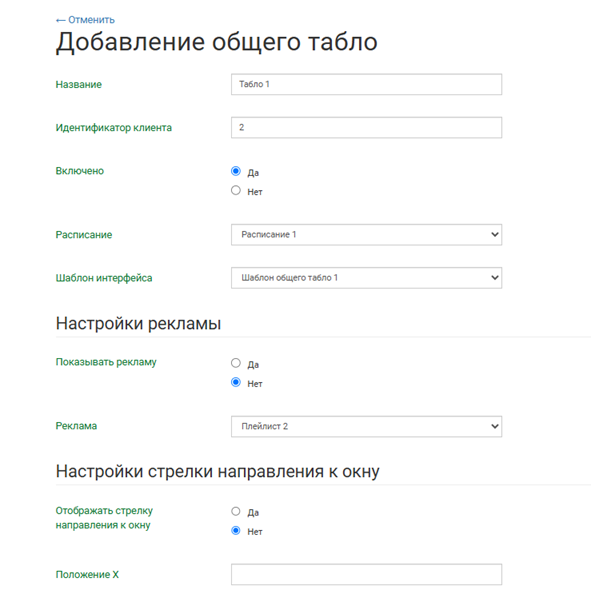
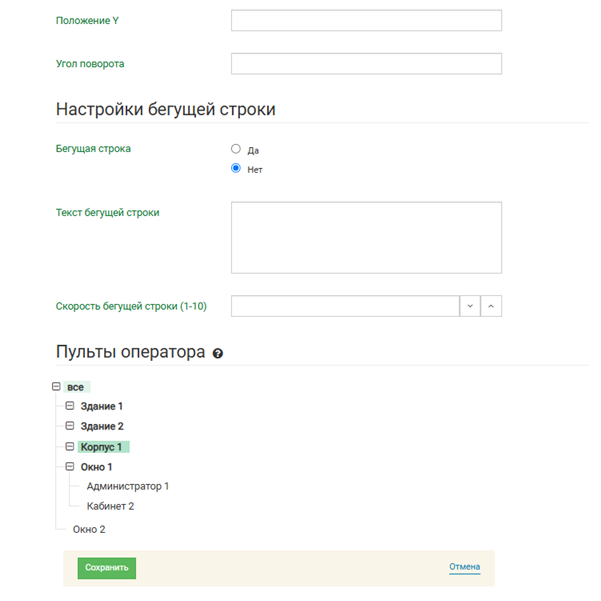
Добавление общего табло
Для настройки общего табло доступны следующие параметры:
- Название - название общего табло
- Идентификатор клиента - параметр, необходимый для авторизации общего табло в системе
- Включено - если табло выключено, то оно не показывает изображение;
- Расписание - расписание работы общего табло
- Шаблон интерфейса - настройки внешнего вида общего табло
- Показывать рекламу - если опция включена, то в левой части табло отображается реклама
- Реклама - список воспроизведения рекламы, который будет отображаться на табло, если включена опция "Показывать рекламу"
- Отображать стрелку направления к окну - если опция включена, то около номеров талонов вызванных посетителей появляется стрелка, указывающее в сторону окна, к которому вызвали посетителя
- Положение X - используется для расчета угла поворота стрелки (если включена опция "Отображать стрелку направления к окну")
- Положение Y - используется для расчета угла поворота стрелки (если включена опция "Отображать стрелку направления к окну")
- Угол поворота - используется для расчета угла поворота стрелки (если включена опция "Отображать стрелку направления к окну")
- Бегущая строка - если опция включена, то в нижней части экрана отображается бегущая строка. Максимальное количество символов в бегущей строке - 5000
- Текст бегущей строки - текст, который будет отображаться на экране в бегущей строке
- Скорость бегущей строки - параметр, определяющий скрость движения бегущей строки (от 1 до 10)
- Пульты оператора - пульты оператора, к которым привязано данное табло. Выбираются нажатием на нужные пульты
Звуковое оповещение⚓
Звуковое оповещение представляет собой звуковое уведомление для посетителей.
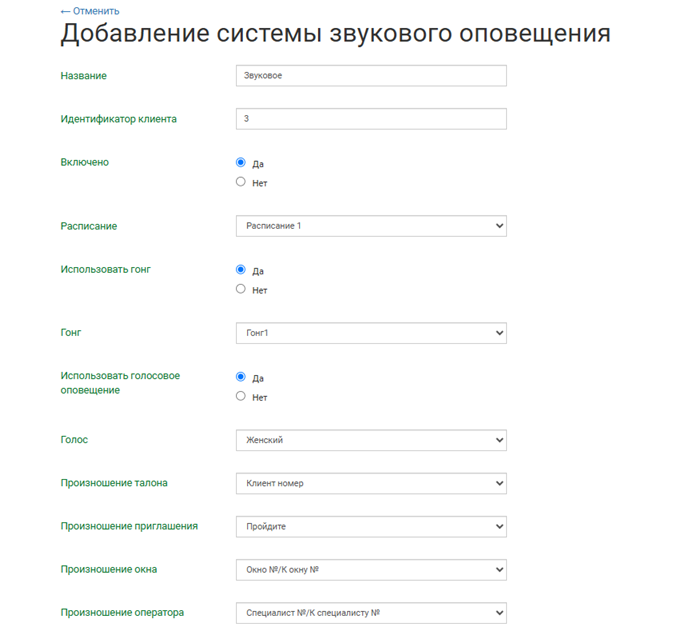
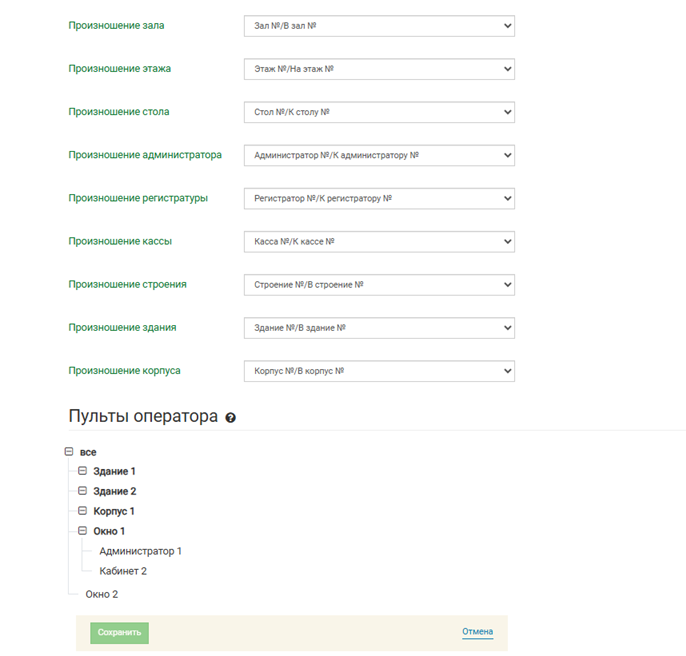
Добавление системы звукового оповещения
Для настройки системы звукового оповещения доступны следующие параметры:
- Название - название системы звукового оповещения
- Идентификатор клиента - параметр, необходимый для авторизации системы звукового оповещения в системе
- Включено - если система выключена, то звуковые оповещения не воспроизводятся
- Расписание - расписание работы системы звукового оповещения
- Использовать гонг - гонг используется для привлечения внимания посетителей перед началом уведомления
- Гонг - параметр, определяющий тип гонга. Доступно, если гонг
включен. Возможные варианты:
- Гонг1
- Гонг2
- Использовать голосовое оповещение - параметр определяет, воспроизводятся ли номера талонов вызванных посетителей и названия рабочих мест
- Голос - данный параметр доступен, если включено использование
голосового оповещения. Возможные варианты:
- Женский
- Мужской
- Произношение талона - фраза, которая используется в голосовом
оповещении для обозначения талона. Доступно, если включено
использование голосового оповещения. Возможные варианты:
- Посетитель с талоном
- Посетитель с номером
- Клиент номер
- Клиент с номером
- Клиент с талоном
- Клиент с талоном номер
- Пациент
- Пациент номер
- Пациент с номером
- Пациент с талоном номер
- Талон номер
- Заявитель с номером
- Произношение приглашения - фраза, которая используется в голосовом
оповещении для приглашения посетителя. Доступно, если включено
использование голосового оповещения. Возможные варианты:
- Пройдите
- Подойдите
- Проходите
- Ваш/Ваша/Ваше
- Клиент с талоном
- Клиент с талоном номер
- Пациент
- Пациент номер
- Пациент с номером
- Пациент с талоном номер
- Талон номер
- Заявитель с номером
- Произношение окна - фраза, которая используется для голосового
оповещения для пультов оператора с типом "Окно". Доступно, если
включено использование голосового оповещения. Возможные варианты:
- Окно №/К окну №
- Окно номер №/К окну номер №
- Окно с номером №/К окну с номером №
- Произношение оператора - фраза, которая используется для
голосового оповещения для пультов оператора с типом "Специалист".
Доступно, если включено использование голосового оповещения. Возможные
варианты:
- Специалист №/К специалисту №
- Специалист номер №/К специалисту номер №
- Специалист с номером №/К с специалисту с номером №
- Оператор №/К оператору №
- Оператор номер №/К оператору номер №
- Оператор с номером №/К оператору с номером №
- Произношение кабинета - фраза, которая используется для голосового
оповещения для пультов оператора с типом "Кабинет". Доступно, если
включено использование голосового оповещения. Возможные варианты:
- Кабинет №/В кабинет №
- Кабинет номер №/В кабинет номер №
- №-ый кабинет
- Произношение зала - фраза, которая используется для голосового
оповещения для зон обслуживания с типом "Зал". Доступно, если
включено использование голосового оповещения. Возможные варианты:
- Зал №/В зал №
- Зал номер №/В зал номер №
- №-ый зал
- Произношение этажа - фраза, которая используется для голосового
оповещения для зон обслуживания с типом "Этаж". Доступно, если
включено использование голосового оповещения. Возможные варианты:
- Этаж №/На этаж №
- Этаж номер №/На этаж номер №
- №-ый этаж
- Произношение стола - фраза, которая используется для голосового
оповещения для пультов оператора с типом "Стол". Доступно, если
включено использование голосового оповещения. Возможные варианты:
- Стол №/К столу №
- Стол номер №/К столу номер №
- Стол с номером №/К столу с номером №
- Произношение администратора - фраза, которая используется для
голосового оповещения для пультов оператора с типом "Администратор".
Доступно, если включено использование голосового оповещения. Возможные
варианты:
- Администратор №/К администратору №
- Администратор номер №/К администратору номер №
- Администратор с номером №/К администратору с номером №
- Окно администратора №/К окну администратора №
- Окно администратора номер №/К окну администратора номер №
- Окно администратора с номером №/К окну администратора с номером №
- Стойка администратора №/К стойке администратора №
- Стойка администратора номер №/К стойке администратора номер №
- Стойка администратора с номером №/К стойке администратора с номером №
- Произношение регистратуры - фраза, которая используется для
голосового оповещения для пультов оператора с типом "Регистратура".
Доступно, если включено использование голосового оповещения. Возможные
варианты:
- Регистратор №/К регистратору №
- Регистратор номер №/К регистратору номер №
- Регистратор с номером №/К регистратору с номером №
- Произношение кассы - фраза, которая используется для голосового
оповещения для пультов оператора с типом "Касса". Доступно, если
включено использование голосового оповещения. Возможные варианты:
- Касса №/К кассе №
- Касса номер №/К кассе номер №
- Касса с номером №/К кассе с номером №
- Касса №/В кассу №
- Касса номер №/В кассу номер №
- Касса с номером №/В кассу с номером №
- Произношение строения - фраза, которая используется для голосового
оповещения для зон обслуживания с типом "Строение". Доступно, если
включено использование голосового оповещения. Возможные варианты:
- Строение №/В строение №
- Строение номер №/В строение номер №
- Произношение здания - фраза, которая используется для голосового
оповещения для зон обслуживания с типом "Здание". Доступно, если
включено использование голосового оповещения. Возможные варианты:
- Здание №/В здание №
- Здание номер №/В здание номер №
- Произношение корпуса - фраза, которая используется для голосового
оповещения для зон обслуживания с типом "Корпус". Доступно, если
включено использование голосового оповещения. Возможные варианты:
- Корпус №/В корпус №
- Корпус номер №/В корпус номер №
- пульты оператора - пульты оператора, к которым привязана данная система звукового оповещения. Выбираются нажатием на нужные пульты
Контроллер LED табло⚓
Контроллер LED табло необходим, если в качестве системы уведомлений используется светодиодное табло. Может использоваться как общее или персональное табло.
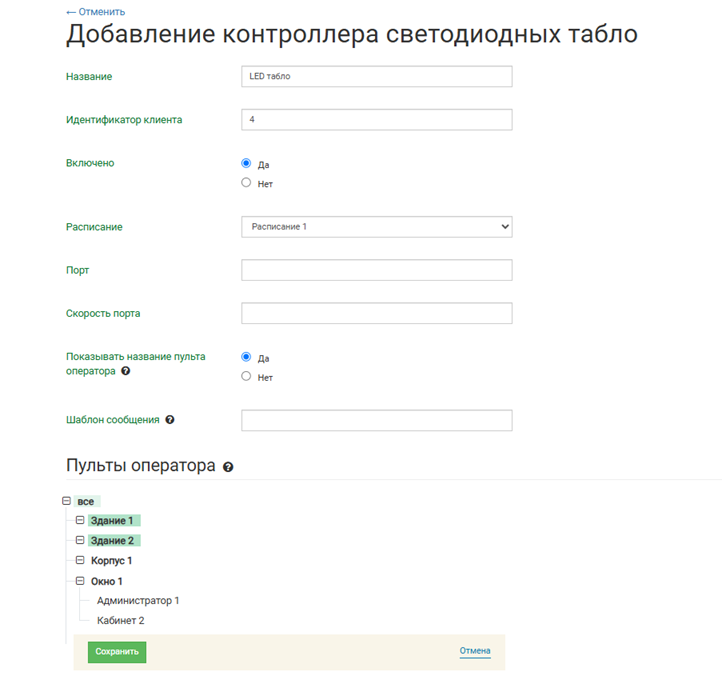
Добавление контроллера светодиодных табло
Для настройки светодиодного табло доступны следующие параметры:
- Название - название светодиодного табло
- Идентификатор клиента - параметр, необходимый для авторизации светодиодного табло в системе
- Включено - если табло выключено, то оно не показывает сообщение
- Расписание - расписание работы светодиодного табло
- Порт - COM-порт, к которому подключен контроллер светодиодного табло
- Скорость порта - скорость передачи данных (baud rate) на табло
- Показывать название пульта оператора - если опция включена, то в верхней части табло отображается название пульта оператора, к которому оно привязано
-
Шаблон сообщения - шаблон выводимого на светодиодное табло сообщения. Возможные варианты переменных:
- {ticket} - полный номер талона
- {workplace} - название пульта оператора
-
{data.} - обращение к дополнительным сведениям
Пример
{data.номер телефона}
-
Пульты оператора - пульты оператора, к которым привязана данная система звукового оповещения
Подключение устройства⚓
Помимо созданных конфигураций устройств, на экране просмотра устройств также отображаются подключенные незарегистрированные устройства. Чтобы зарегистрировать такое устройство, необходимо задать ему идентификатор какого-либо из созданных устройств. Для этого необходимо выбрать незарегистрированное устройство и нажать кнопку действия "Задать идентификатор".
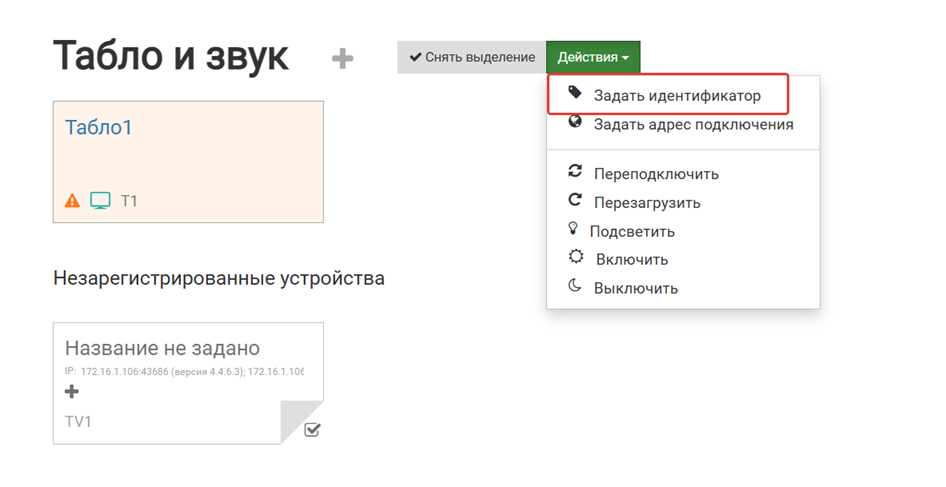
Задание идентификатора для незарегистрированного устройства
Далее необходимо в появившееся поле ввести идентификатор нужного устройства.
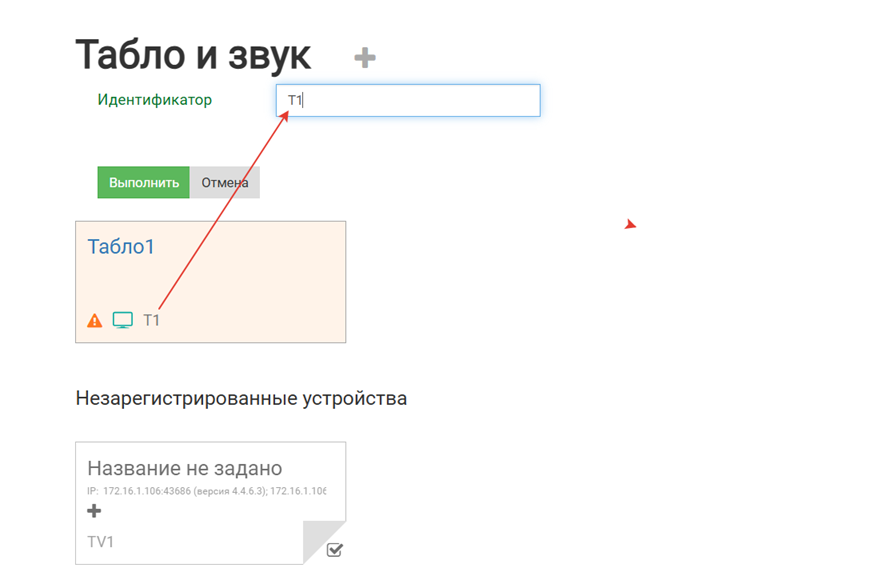
Задание идентификатора для незарегистрированного устройства
В случае успешной регистрации устройства оно не будет отображаться в списке незарегистрированных устройств.
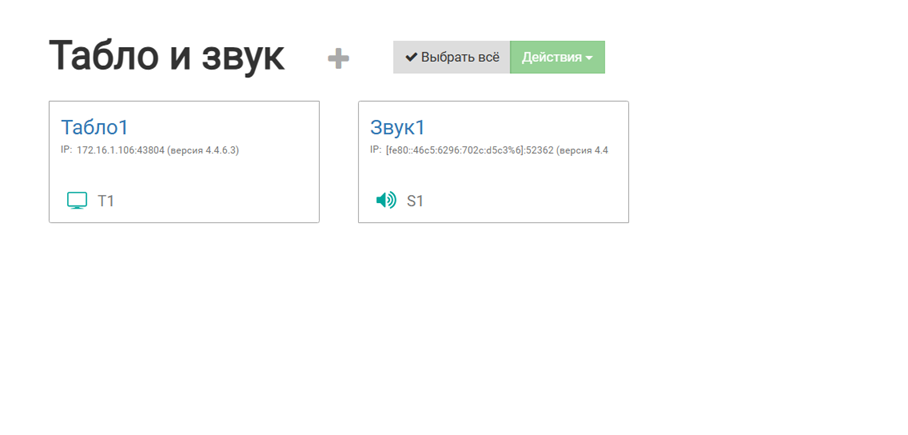
Зарегистрированные устройства