Уведомления
Доступно в СУО версии 4.4.0.0 и выше
Общий принцип работы⚓
Данный раздел позволяет настроить работу автоматических и ручных уведомлений. Общий порядок работы следующий:
- Триггеры реагируют на некоторые события в системе
- По факту срабатывания триггера запускаются в работу все уведомления, которые настроены на данный триггер
- Каждое сработавшее уведомление использует шаблон, который указан в настройках уведомления, и отправляет сообщение по шаблону через канал уведомлений, который тоже указана в настройках уведомления
- Несколько уведомлений объединяются в сценарий, который может быть указан в настройках филиала. Таким образом, для филиала будут работать только те уведомления, которые есть в заданном для него сценарии.
- Ручные уведомления и рассылки фактически инициируют срабатывание триггера "Сообщение от администратора"
- Все автоматические уведомления отправляют сами локальные сервера. Соответствено, должен быть обеспечен требуемый доступ для локальных серверов
- Ручные уведомления при наличии связи с локальным сервером отправляет сам локальный сервер, в случае если связь с филиалом отсутствует, то ручное уведомление может быть сформировано самим центральным сервером на основании тех данных, которые у него имеются в момент создания уведомления
- Ручные рассылки отправляет сам центральный сервер. Чтобы избежать пиковых нагрузок центральный сервер распределяет доставку таких уведомление по времени - 10 талонов в секунду. Текущий статус ручных рассылок обновляется 1 раз в 5 минут
Для корректной работы системы уведомлений необходимо выполнить настройки сервисов доставки уведомлений в разделе "Центра настройки - Интеграция".
Триггеры уведомлений⚓
Триггер уведомлений представляет собой событие по конкретному уталону в конкретном филиале, после которого отправляется уведомление.
Для добавления триггера необходимо перейти в раздел "Центр настройки > Уведомления > Триггеры" и нажать на иконку "+".
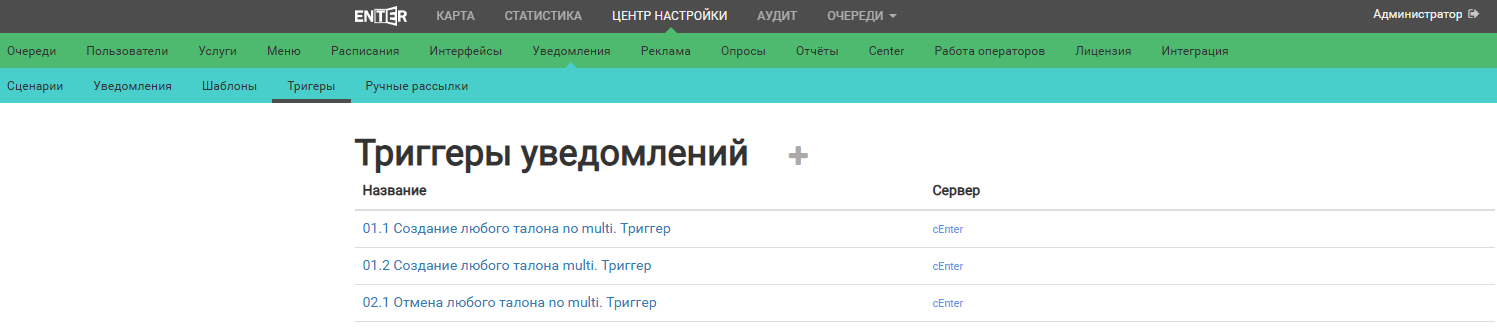
Список триггеров уведомлений
На экране добавления доступны следующие параметры:
- Название
- Филиал - в каких филиалах будет доступен триггер для уведомлений
- Событие - какое именно событие будет вызывать отправку
уведомления. Варианты значений:
- Услуга взята
- Талон/услуга отменен
- Талон/услуга пригласили
- Талон/услуга начали обслуживание
- Талон/услуга завершили обслуживание
- Талон/услуга отказали в обслуживании
- Талон/услуга информирование о приближении очереди (времени вызова)
- Талон/услуга информирование о наличии записи
- Талон/услуга активация
- Талон/услуга информирование, о не активации, и наступлении времени записи
- Талон/услуга сообщение от администратора
-
Тип талона - для какого типа талона будет срабатывать триггер. Доступные значения:
- Живая очередь, предварительная запись
- Предварительная запись
- Живая очередь
Для некоторых триггеров тип талона фиксирован и не может быть изменён.
-
Срабатывать один раз в мультиталоне
- Фильтр по услугам - выбор услуг, для которых будет срабатывать триггер
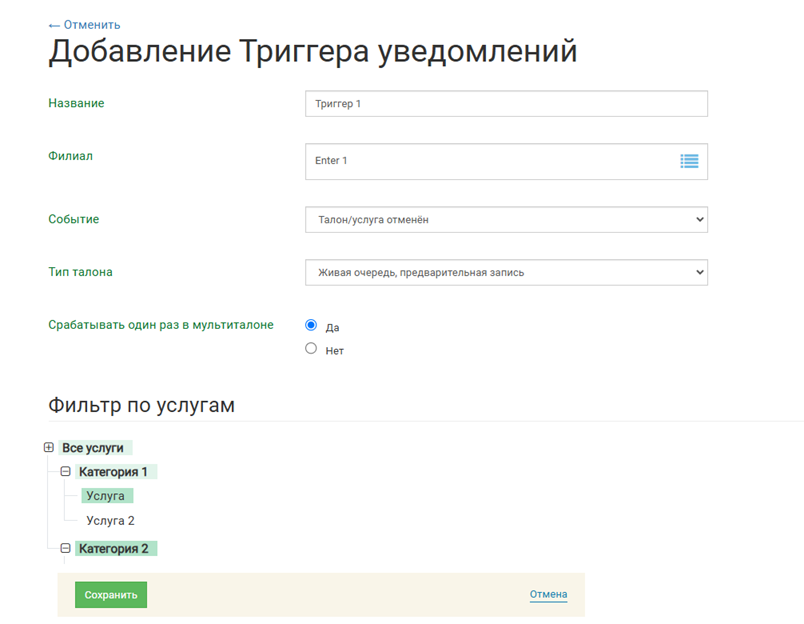
Добавление триггера уведомлений
При создании триггера типа "Талон/услуга сообщение от администратора" также есть возможность указать заранее подготовленные шаблоны сообщений. При формировании ручного уведомление у адмнистратора зала будет возможность выбрать текст сообщения из данного списка и при необходимости скорректировать его перед отправкой.
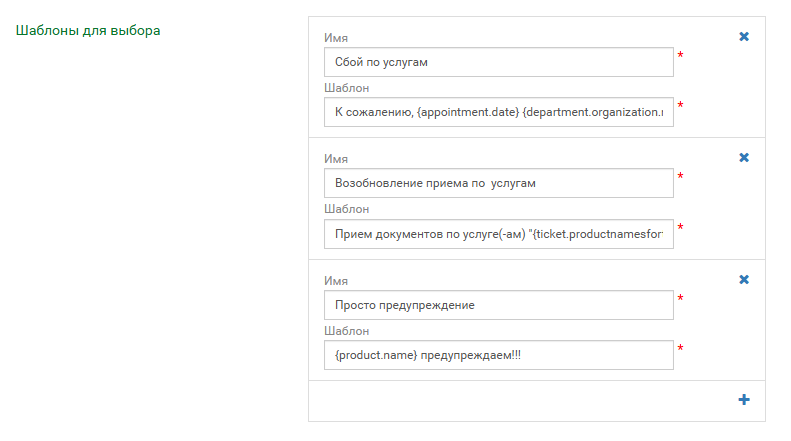
Добавление шаблонов ручных сообщений
Для просмотра информации о триггере необходимо нажать на его название в списке.
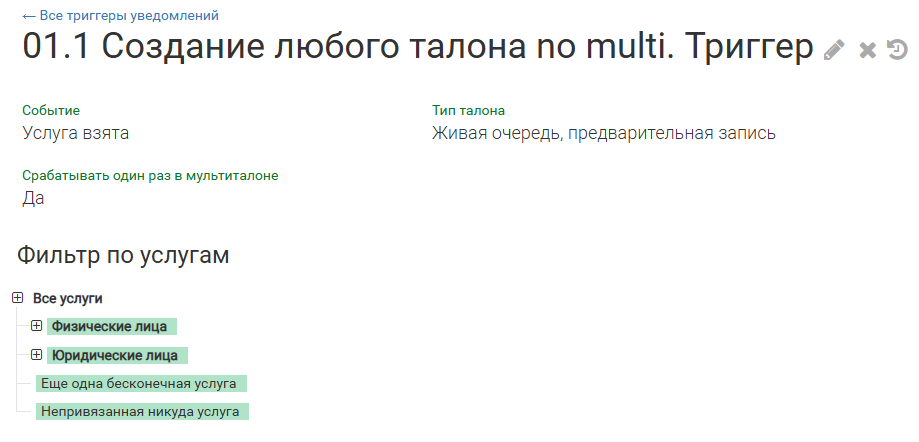
Просмотр информации о триггере
С экрана просмотра информации о триггере можно:
- перейти на экран редактирования с помощью иконки с изображением карандаша справа от заголовка экрана
- удалить триггер с помощью иконки "x"
- перейти на экран аудита системы просмотр действий конкретных пользователей над триггером
Шаблоны уведомлений⚓
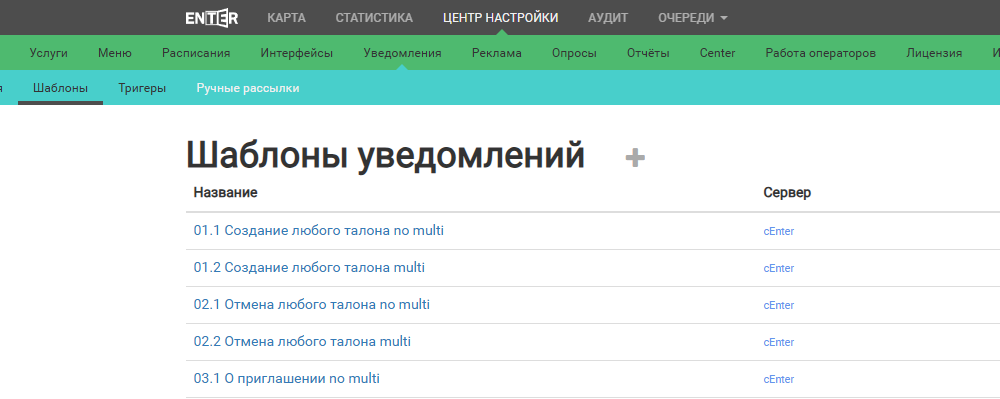
Список шаблонов уведомлений
Шаблоны СМС⚓
Для добавления шаблона СМС необходимо перейти в раздел "Центр настройки > Уведомления > Шаблоны", нажать на иконку "+" и выбрать "СМС".
На экране добавления необходимо ввести название шаблона, филиал, для уведомлений которого он будет доступен, и текст сообщения.
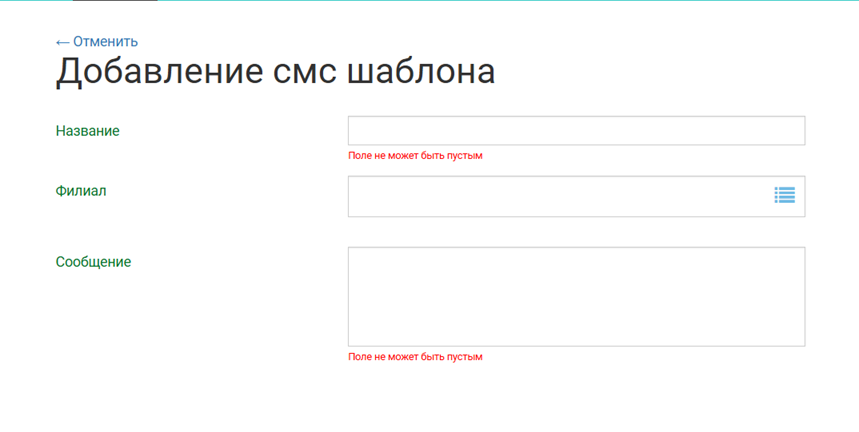
Добавление шаблона СМС-уведомлений
Шаблоны Email⚓
Шаблоны Email добавляются аналогично шаблонам СМС, но после нажатия "+" необходимо выбрать "Email".
На экране добавления аналогично нужно ввести название, филиал и текст сообщения и дополнительно тему сообщения.
Для просмотра информации о шаблонее необходимо нажать на название в списке.
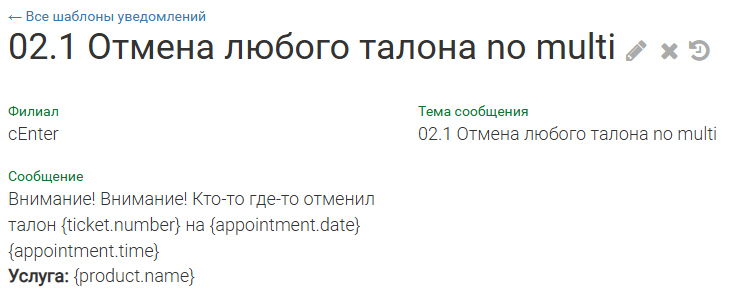
Информация о шаблоне
С экрана просмотра информации о шаблоне можно:
- перейти на экран редактирования помощью иконки с изображением карандаша справа от заголовка экрана
- удалить систему с помощью иконки "x"
- перейти на экран аудита системы просмотр действий конкретных пользователей над шаблоном
Шаблоны сторонней системы⚓
Доступно в СУО версии 4.4.10.0 и выше
Шаблоны сторонних системы добавляются аналогично шаблонам СМС или Email, но после нажатия "+" необходимо выбрать "Добавление шаблона сторонней системы".
На экране добавления аналогично нужно ввести название, филиал и текст сообщения и дополнительно параметры.
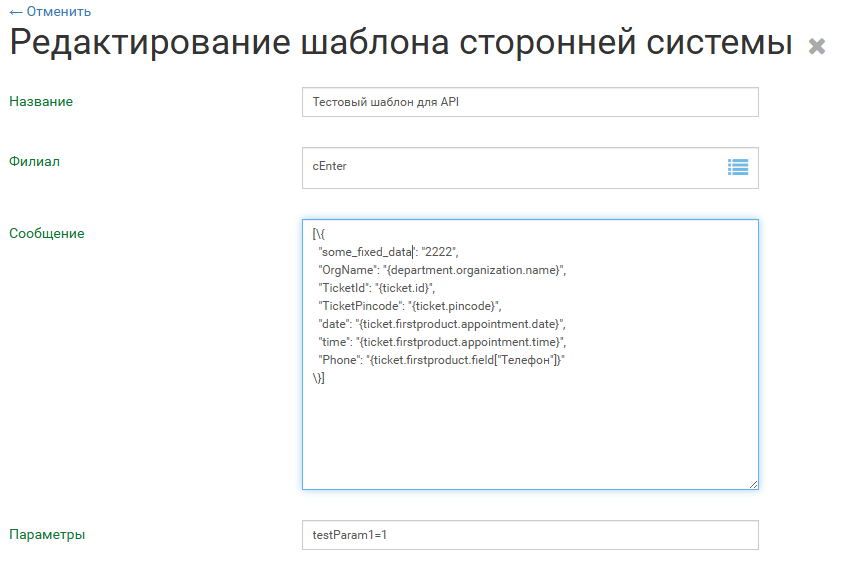
Добавление шаблона сторонней системы
Тэги шаблонов уведомлений⚓
При формировании текста шаблона можно использовать тэги, вместо которых при формировании сообщения будут подставляться реальные данные. Данные тэги указываются в тексте в фигурных скобках.
Пример тэгов в тексте шаблона
Внимание! Внимание! Кто-то где-то отменил талон {ticket.number} на {appointment.date} {appointment.time}
<br>
<b>Услуга:</b>{product.name}
Итоговый вид сообщения
Внимание! Внимание! Кто-то где-то отменил талон П13 на 31.12.2025 18:00
Услуга: Оформление визы
Tip
В случае необходимости экранирование фигурных скобок в шаблонах выполняется с помощью обратного слеша (\)
В настоящее время доступны следующие тэги:
- ticket.id - идентификатор талона
- ticket.number - номер талона
- ticket.pincode - пин-код талона
- product.name - наименование услуги в талоне
- created.date - дата создания/добавления услуги
- created.time - время создания/добавления услуги
- ticket.productnames - список всех наименований услуг в талоне, разделенных точкой с запятой
- ticket.firstproduct.name - наименование первой услуги в талоне
- ticket.firstproduct.appointment.date - дата постановки в очередь/предварительной записи первой услуги в талоне
- ticket.firstproduct.appointment.time - время постановки в очередь/предварительной записи первой услуги в талоне
- ticket.firstproduct.field[имя_поля] - значение поля дополнительных сведений первой услуги в талоне. Имя поля указывается так, как оно указано в настройках полей
- ticket.productnamesfortrigger - список разделённых запятой наименований услуг в талоне, которые подпадают под действие триггера
- department.name - наименование филиала
- department.organization.name - наименование организации филиала
- department.organization.fullname - полное наименование организации филиала
- department.organization.address - адрес организации филиала
- appointment.date - дата постановки в очередь/предварительной записи услуги
- appointment.time - время постановки в очередь/предварительной записи услуги
- field[имя_поля] - значение поля дополнительных сведений услуги. Имя поля указывается так, как оно указано в настройках полей
- workplace.name - наименование пульта оператора. Данный тэг доступен для триггеров типа:
- Талон/услуга пригласили
- Талон/услуга начали обслуживание
- Талон/услуга завершили обслуживание
- Талон/услуга отказали в обслуживание
- operator.fullname - имя оператора. Данный тэг доступен для триггеров типа:
- Талон/услуга пригласили
- Талон/услуга начали обслуживание
- Талон/услуга завершили обслуживание
- Талон/услуга отказали в обслуживание
- denyreason.name - причина отказа в обслуживании. Данный тэг доступен для триггеров типа:
- Талон/услуга отказали в обслуживании
- sooninvitation.after - через сколько времени предполагается приглашение услуги к обслуживанию. Данный тэг доступен для триггеров типа:
- Талон/услуга информирование о приближении очереди (времени вызова)
- priorinforming.after - через сколько времени наступит время предварительной записи по услуге. Данный тэг доступен для триггеров типа:
- Талон/услуга информирование о наличии записи
- message - текст ручного уведомления администратора. Данный тэг доступен для триггеров типа:
- Талон/услуга сообщение от администратора
- ticket.productnamesselected - отсортированный в алфавитном порядке перечень услуг (без повторов, если одинаковых услуг несколько) из талона, которые были выбраны администратором зала при формировании ручного уведомления с учётом фильтра услуг в настройках триггера (если в триггере услуга отключена, то в списке ее не будет, даже если она выбрана администратором зала при формировании уведомления).Данный тэг доступен для триггеров типа:
- Талон/услуга сообщение от администратора
Уведомления⚓
Для добавления уведомления необходимо перейти в раздел "Центр настройки > Уведомления > Уведомления" и нажать на иконку "+".
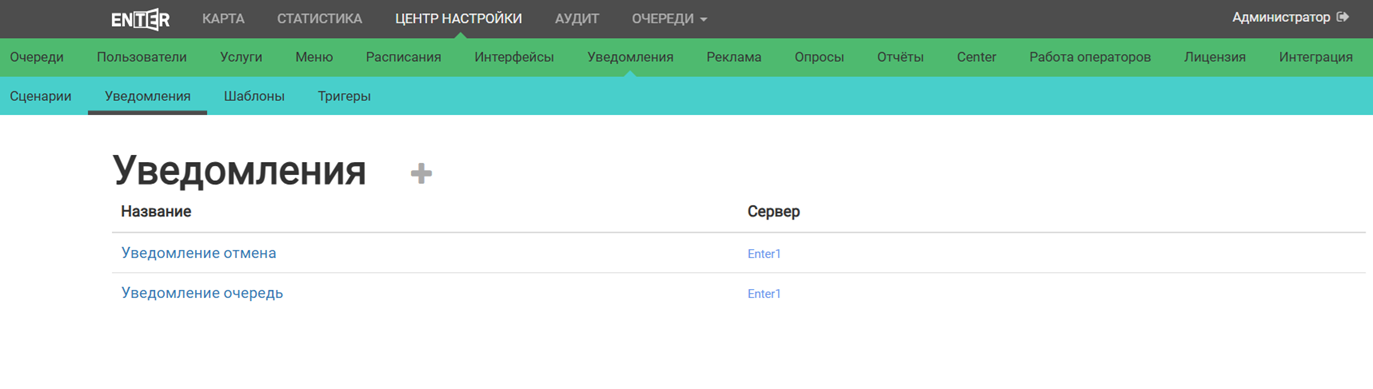
Список уведомлений
На экране добавления доступны следующие параметры:
- Название
- Филиал - в каком именно филиале будет доступно уведомление. Далее для выбора доступны триггеры, сервисы и шаблоны только привязанные к тому же филиалу
- Триггер - событие, которое запускает отправку уведомления
- Тип сервиса - вид сервиса отправки уведомления
- Сервис - конкретный сервис из ранее настроенных интеграций
- Число попыток - количество повторных попыток отправки уведомления в случае ошибки
- Интервал между попытками (мин) - время ожидания между повторными попытками
- Шаблон - шаблон сообщения
- Источник адреса получателя - откуда система берет контактные
данные получателя. Доступны значения:
- Поля данных
- Статичное значение
- Поля данных - конкретные поля, из которых берутся данные. Данный параметр отображается, если в качестве источника адреса указано "Поля данных".
- Режим рассылки - cпособ отправки уведомлений по адресам. Возможные варианты:
- По всем доступным адресам
- Только по первому адресу
- Адрес получателя - конкретный email или номер телефона. Данный параметр отображается, если в качестве источника адреса указано "Статичное значение".
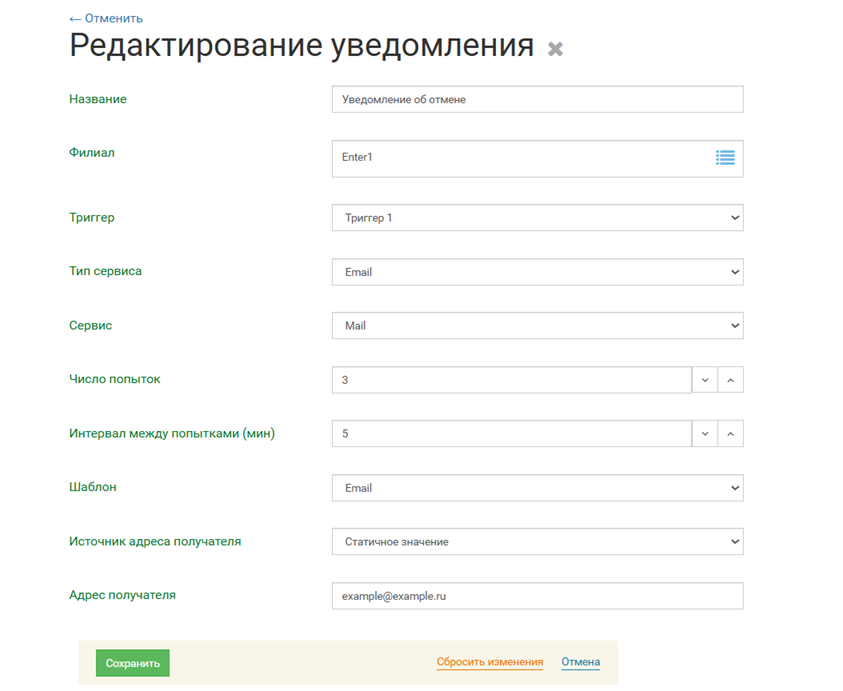
Добавление уведомления
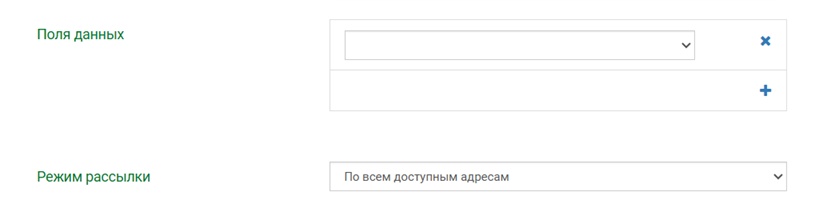
Добавление уведомления. Источник адреса получателя - поля данных
На экране просмотра информации можно произвести действия, аналогичные шаблонам уведомлений (см. выше).
Сценарии уведомлений⚓
Сценарий уведомлений представляет собой набор уведомлений, которые будут доступны в конкретном филиале.
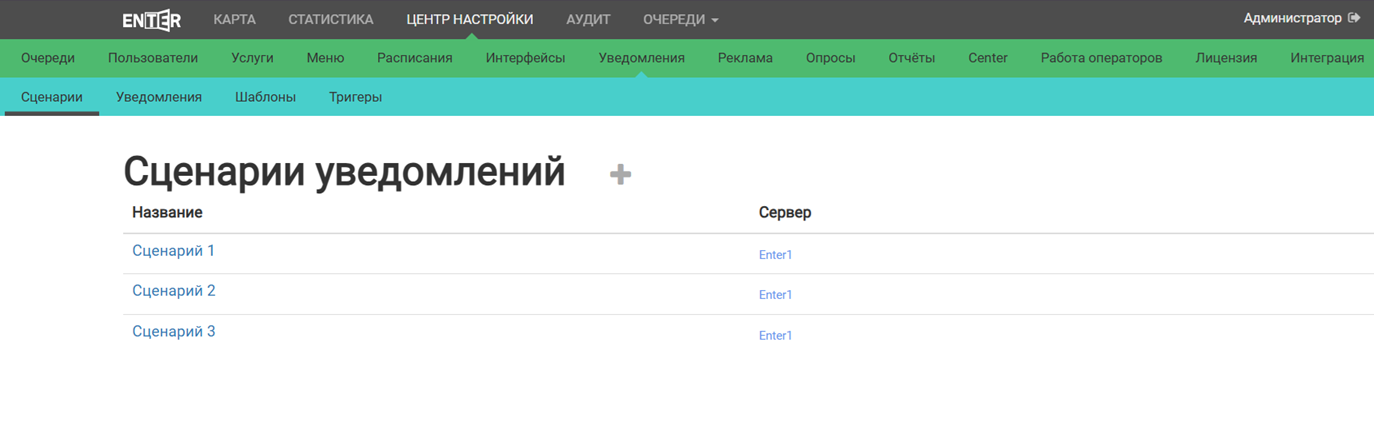
Список сценариев уведомлений
На экране добавления доступны следующие параметры:
- Название
- Описание
- Филиал - в каком именно филиале будет доступен сценарий. Далее для выбора доступны только уведомления, привязанные к тому же филиалу
- Уведомления - выбор уведомлений, которые будут отправляться в рамках сценария
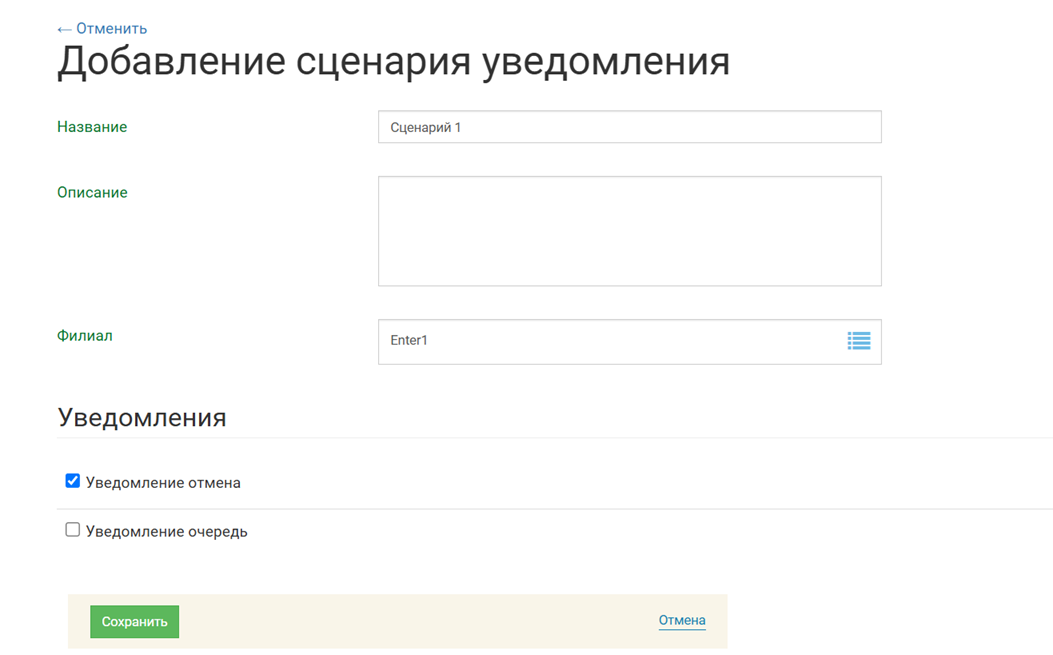
Добавление сценария уведомлений
На экране просмотра информации можно произвести действия, аналогичные шаблонам уведомлений (см. выше).
Ручные рассылки⚓
Доступно в СУО версии 4.5.2.0 и выше
Данный раздел позволяет на центральном сервере сформировать массовую рассылку по талонам в случае необходимости. Так же в этом разделе в списке отражаются ручные уведомления администраторов, которые могли быть созданы в филиалах.
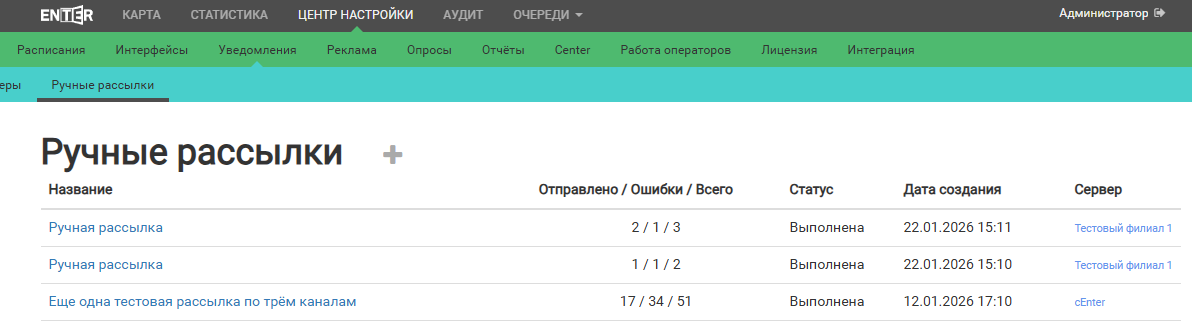
Раздел ручных рассылок
Для добавления ручной рассылки необходимо перейти в раздел "Центр настройки > Уведомления > Ручные уведомления" и нажать на иконку "+".
На экране добавления доступны следующие параметры:
- Название
- Родительская рассылка - ссылка на родительскую рассылку. Если выбрана родительская рассылки, то отбор услуг для формирования сообщений будет производиться только среди тех, которые участвовали в родительской рассылке. В данном списке отражаются только полностью завершённые рассылки
- Тип уведомлений для рассылки - данный параметр отображается только если выбрана родительская рассылка. Параметр определяет по каким уведомления из родительской рассылки нужно проводить работу в дочерней рассылки. Возможные варианты:
- По любым
- По успешным
- По неудачным
- Готовые шаблоны - список готовых шаблонов ручных уведомлений, которые были настроены в триггерах типа "Талон/услуга сообщение от администратора"
- Сообщение - сообщение, которое должно быть отправлено в рамках данной рассылки. Текст может быть либо набран с нуля, либо может быть подставлен из выбранного в предыдущем параметре шаблона с возможностью редактирования
- Тип периода - опеределяет по какому параметру будут отбираться услуги при формировании рассылки. Возможные варианты:
- По времени записи/постановки в очередь
- По времени добавления услуги в талон
- Начало периода - начальные дата и время периода, в который должны входить услуги по выбранному выше параметру
- Окончание периода - конечные дата и время периода, в который должны входить услуги по выбранному выше параметру
- Услуги - по каким услугам должно быть выполнена рассылка
- Серверы - по каким филиалам должна быть выполнена рассылка
- Статусы услуг - в каких статусах должна находиться услуга, чтобы по ней сработала рассылка
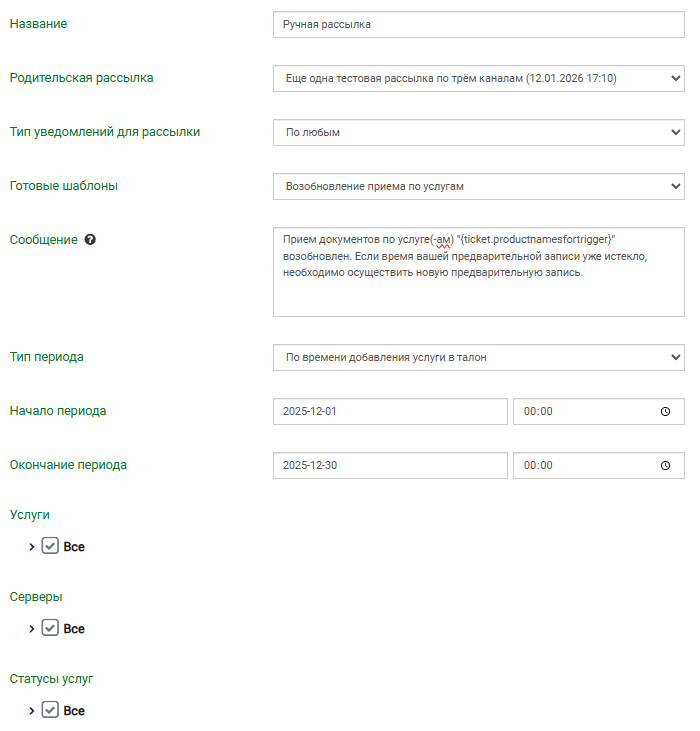
Создание ручной рассылки
Для просмотра информации о рассылке необходимо нажать на название в списке.
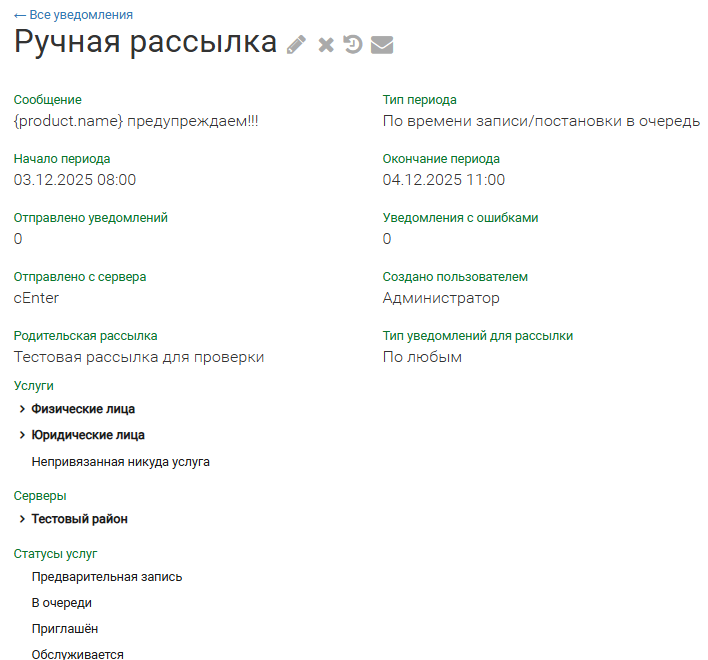
Информация о рассылке
Если рассылка только создана, то с экрана просмотра информации можно:
- перейти на экран редактирования с помощью иконки с изображением карандаша справа от заголовка экрана
- удалить рассылку с помощью иконки "x"
- перейти на экран аудита системы для просмотр действий конкретных пользователей над рассылкой
- запустить рассылку в работу с помощью кнопки с иконкой конверта
При запуске рассылки в работу будет показано предупреждающее сообщение с указанием ориентировочного количества уведомлений, которые могут быть разосланы в рамках данной рассылки. Фактическое количество уведомление может быть меньше указанной величины. Например, если есть триггеры, которые срабатывают только один раз в мультиталоне.
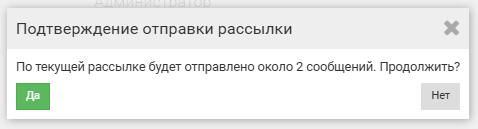
Подтверждение отправки рассылки
Для рассылок, которые уже запущены в работу или полностью выполнены, есть возможность только перейти на экран аудита системы для просмотра действий пользователей над этой системой.